%201.jpg?width=800&height=267&name=Mercuri_logo%20(1)%201.jpg)
Avoimet tapahtumat -lista esittää yhdellä kertaa kaikki keskeneräiset ja käsittelemättömät myyntitapahtumat sekä edellisen kolmen kuukauden aikana maksetut tapahtumat.
Listaa voi suodattaa eri kriteerien mukaan, mikä helpottaa tapahtumien tilan seurantaa ja hallintaa.
Valitse Myynnit → Avoimet tapahtumat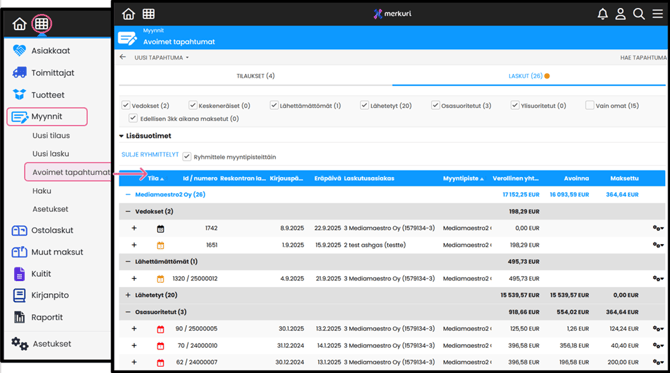
Avoimet tapahtumat -näkymä
Oletuksena näytetään avointen laskujen lista.
Jos haluat tarkastella avoimia tilauksia, valitse TILAUKSET.
Listanäkymän muokkaaminen
- Ryhmittelyjä voi laajentaa tai sulkea tilan vasemmassa reunassa olevilla ➕ / ➖ -painikkeilla.
- Kaikki ryhmittelyt voi avata tai sulkea kerralla valitsemalla AVAA RYHMITTELYT / SULJE RYHMITTELYT.
Näkymän suodatus
- Valitse näkyviin halutut tapahtuman tilat (vedos, keskeneräinen, lähettämätön jne.)
- Näkyvät tilavaihtoehdot riippuvat siitä, tarkastellaanko tilauksia vai laskuja
Lisäsuodattimet
- Myyntipiste – käytössä, jos järjestelmässä on useita yrityksiä
- Tapahtuman ID / numero
- Asiakas
- Lisävalinnat: Laskutusasiakas / Toimitusasiakas
- Verollinen yhteensä – summarajaus
- Kirjauspäivä – aikarajaus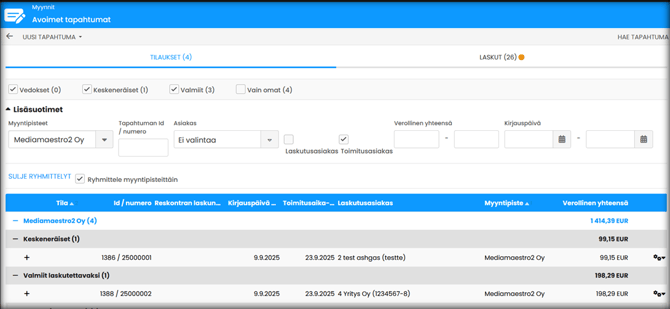
HAE TAPAHTUMA
Yläreunan Hae tapahtuma -toiminto avaa pikahaun, jonka avulla voit hakea tapahtumia nopeasti.
Hakua voi rajata seuraavasti:
- Valitse, haetaanko tilauksia vai laskuja
- Määritä, mitä tapahtuman tiloja haetaan (esim. keskeneräiset, valmiit)
- Valitse, minkä asiakkaan tapahtumia halutaan hakea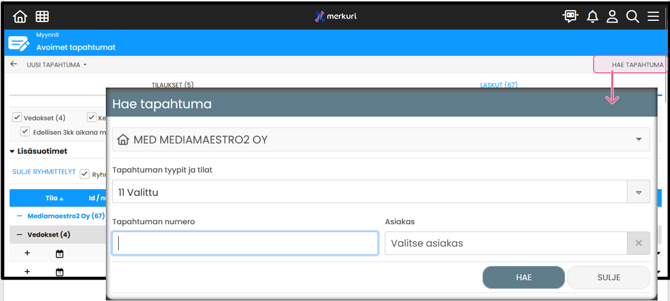
Tapahtuman avaaminen
Yksittäisen myyntitapahtuman voi avata:
- Klikkaamalla tapahtuman riviä
- Painamalla Avaa lasku / Avaa tilaus -painiketta rivin oikeassa reunasta avattavasta valikosta
- Avaamalla yhteenvetotiedot ➕ -painikkeella ja klikkaamalla lasku- tai tilauslinkkiä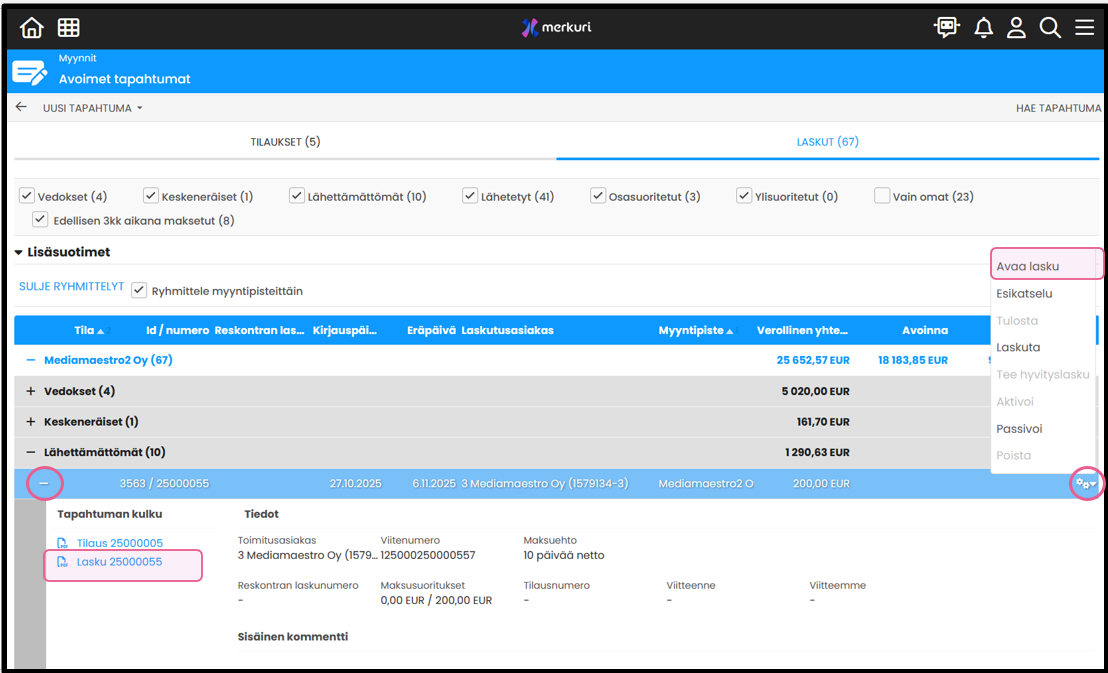
Avatun myyntitapahtuman toiminnot
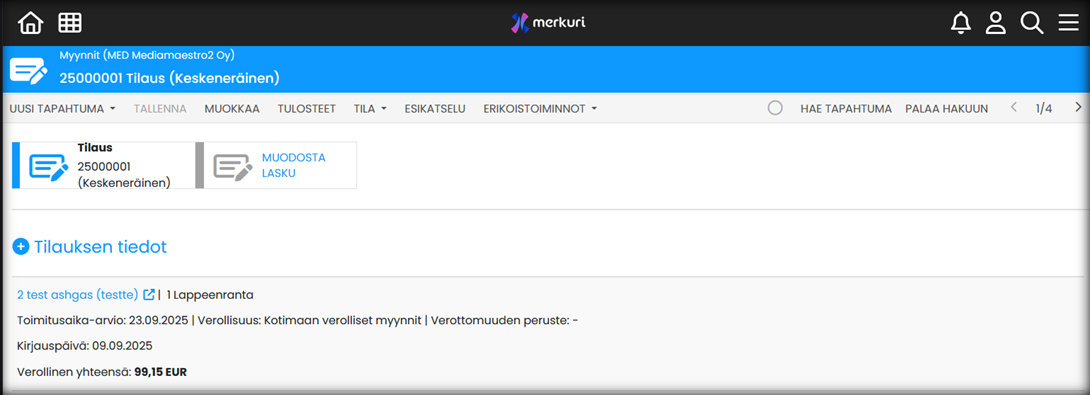
Avatun myyntitapahtuman yläpalkin toimintojen aktiivisuus riippuvat tyypistä (tilaus tai lasku) ja tilasta (esim. keskeneräinen, valmis, maksettu)
- HAE TAPAHTUMIA - avaa hakulomakkeen, jossa voit määrittää:
- Haetaanko tilauksia vai laskuja
- Mitä tapahtuman tiloja haetaan
- PALAA HAKUUN – siirry takaisin hakuun (näkyvissä, jos myyntitapahtuma on avattu samaan selainikkunaan avoimien tapahtumien listauksen kanssa)
- Nuolipainikkeet < > – siirry seuraavaan tai edelliseen tapahtumaan oikean yläreunan nuolilla (näkyvissä vain, jos myyntitapahtuma on avattu samaan selainikkunaan avoimien tapahtumien listauksen kanssa)