%201.jpg?width=800&height=267&name=Mercuri_logo%20(1)%201.jpg)
Valitse Kuitit → Kuitit
Keskeneräiset kuitit löytyvät Käsittelyssä-tilassa.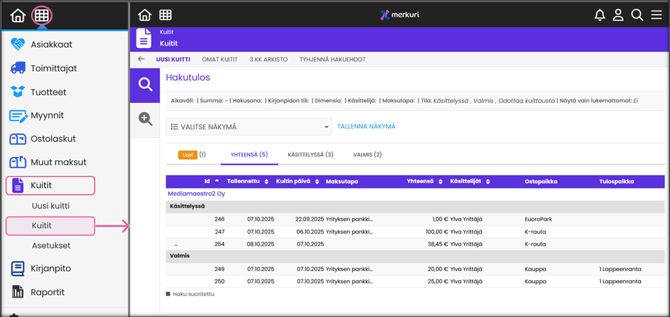
| ← Paluunuoli | Paluu edelliseen näkymään |
| UUSI KUITTI | Uuden kuitin tuominen. |
| OMAT KUITIT | Näyttää vain käyttäjän omat kuitit. |
| 3 KK ARKISTO | Näyttää viimeisen kolmen kuukauden arkistoidut kuitit. |
| TYHJENNÄ HAKUEHDOT | Poistaa kaikki hakuehdot |
Kuittilistan järjestely
- Voit järjestää kuitteja nousevaan tai laskevaan järjestykseen nuolipainikkeilla.
- Järjestelyperusteita mm.:
- Kuitin päivä
- Tallennettu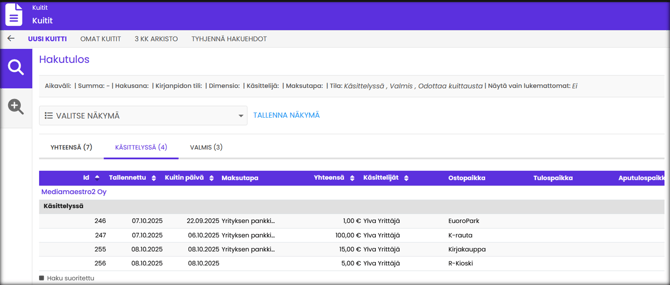
Hakutoiminnot
Hakutoiminnot löytyvät vasemmasta reunasta:
- Pikahaku 🔍 HAE KUITTIA
- Hae kuitteja nopeasti esimerkiksi hakusanoilla tai summarajauksella.
- LAAJEMPI HAKU 🔍➕
- Käytä useita hakuehtoja, kuten maksutapa, kuitin luokittelu, tulospaikka, jne.
Keskeneräisen kuitin käsittely kirjanpitoon
Kuitilla näkyvät tiedot riippuvat siitä, mitä tietoja kuitille on täytetty tuonnin yhteydessä.
→ Tiliöinti muodostuu automaattisesti, jos kuitille on valittu kuitin luokittelu ja asetuksista löytyy sitä vastaava tiliöintipohja.
→ Vastatili muodostuu automaattisesti, jos kuitille on valittu maksutapa ja asetuksista löytyy sitä vastaava vastatili.
| 1. Perustietojen tarkastus | Tarkasta ja täydennä kuitin perustiedot. |
| 2. Tiliöinti | Määritä kuitille kirjanpidollinen kohdistus. |
| 3. Siirrä kuitti Valmis-tilaan | → Järjestelmä muodostaa kirjanpidon tositteen. |
| 4. Siirrä kuitti Kuittiarkistoon | → Tämän jälkeen kuitin tietoja ei voi enää muokata. |
Avaa kuitti
- Klikkaa kuittiriviä listalla.
Kuittinäkymä
Vasemmalla näkyy kuitin kuva ja oikealla puolella kuitin tiedot.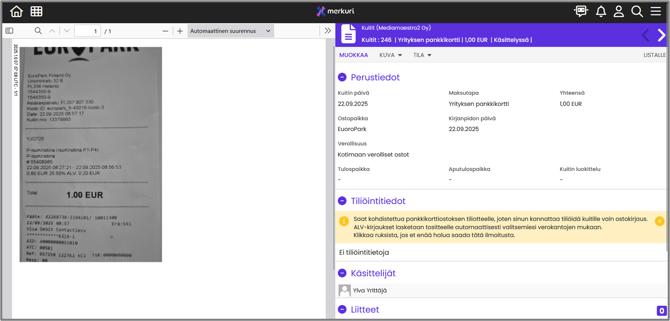
| KuittiID | Järjestelmän antama yksilöllinen tunniste |
| Maksutapa | Valittu maksutapa (jos määritelty) |
| Loppusumma ja valuutta | Kuitin kokonaissumma ja valuutta |
| Kuitin tila | Kuitin nykyinen tila |
| Nuolipainikkeet <> | Siirtyminen edelliseen/seuraavaan kuittiin |

| MUOKKAA | Avaa kuitin muokkaustilaan |
| KUVA | Kuitin kuvanäkymän hallinta: Pieni / Normaali / Suuri |
| TILA | Kuitin tilan manuaalinen muuttaminen |
| LISTALLE | Palaa kuittilistalle |

Valitse MUOKKAA
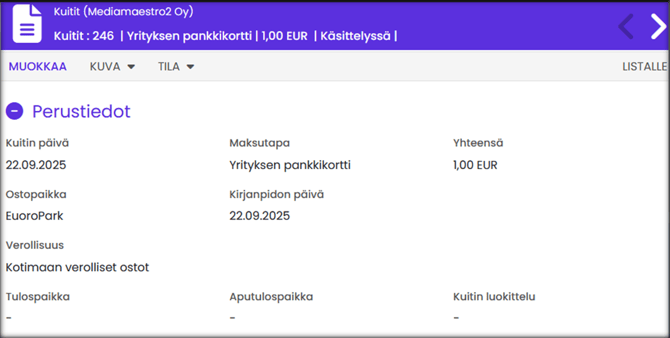
1. Tarkasta tiedot ja täydennä Perustiedot.
| Kuitin päivä | (Pakollinen) |
| Maksutapa | (Pakollinen) Esim. Yrityksen pankkikortti, Kulukorvaus |
| Yhteensä | (Pakollinen) Kuitin summa |
| Ostopaikka | Yritys, josta kuitin kulu on ostettu |
| Kirjanpidon päivä | (Pakollinen) Kopioituu automaattisesti kuitin päivästä, muokattavissa |
| Verollisuus | Valitse oikea verokäsittely (esim. Kotimaan ostot, EU-palveluostot) |
| Tulospaikka, Aputulospaikka | Kuitti voidaan kohdistaa näihin, jos käytössä. Voidaan määritellä pakollisiksi kuittien asetuksissa. |
| Kuitin luokittelu | Voidaan määritellä pakolliseksi kuittien asetuksissa. |
2. Tarkista ja täydennä tiliöinti (kirjanpidollinen kohdistus)
- Siirry kohtaan Tiliöintitiedot ja paina Lisää rivi.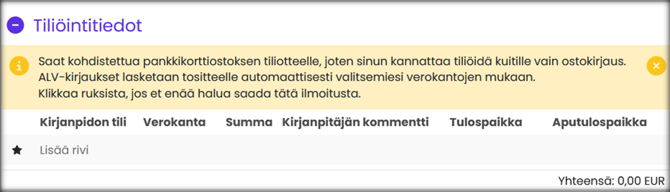
| Kirjanpidon tili |
Järjestelmä ehdottaa kuitin sovellusasetuksista löytyvää verollisuuden mukaista tiliä. Voit muuttaa tarvittaessa. Kirjoita kirjanpidon tili -kenttään tilin numeron tai nimen osa |
| Verokanta | Valitse tiliöintiriville sopiva verokanta: - Yleinen - Alempi 1 - Alempi 2 - Alv 0 % |
| Summa | Ohjelma ehdottaa tiliöimättä olevaa summaa. Syötä tiliöintiriville haluttu summa. |
| Selite | (Pakollinen) Syötä kirjanpitäjän kommentti. |
| Tulospaikka ja Aputulospaikka | Voit kohdistaa näihin, jos ne ovat käytössä. |

Järjestelmä ehdottaa, miten kuitti kannattaa tiliöidä. Ehdotukset määräytyvät kuitin maksutavan mukaan.
Kuitti voidaan tiliöidä yksipuolisesti tai kaksipuolisesti.
Yksipuolinen tiliöinti ilman vastatiliä:
Jos kuitti on tiliöity yksipuolisesti eikä vastatiliä ole määritelty, näytölle tulee ilmoitus:
"Tiliöinnin summa ei ole nolla, joten erotus kirjataan kuittiselvitystilille kirjanpidossa."
→ Kuittiselvitystili on määritelty kuittien asetuksissa.
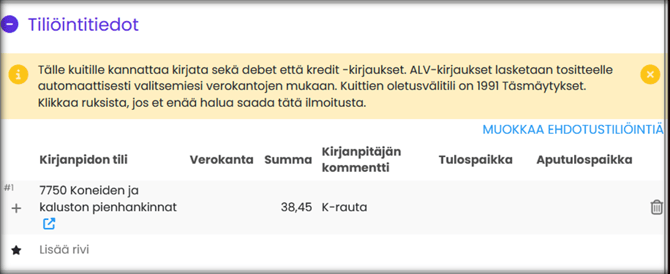
MUOKKAA EHDOTUSTILIÖINTIÄ -toiminto näkyy kuiteilla, joille on tuotu tiliöinti automaattisesti tiliöintipohjan perusteella.
→ Valitse MUOKKAA EHDOTUSTILIÖINTIÄ, jos haluat muokata tiliöintipohjaa.
Jos haluat muokata vain käsiteltävän kuitin tiliöintiä, tee muutokset suoraan kuitin tiliöintiriveille ilman tiliöintipohjan muokkausta.
Tiliöintirivin poistaminen
- Poista rivi painamalla roskakorikuvaketta rivin oikeassa reunassa.
Kommentit ja liitteet
Kommentti – Kirjoita lisätieto kenttään ja paina Lähetä
Liitteet – Lisää liitteitä (max. 10 Mt yhteensä) valitsemalla Uusi liite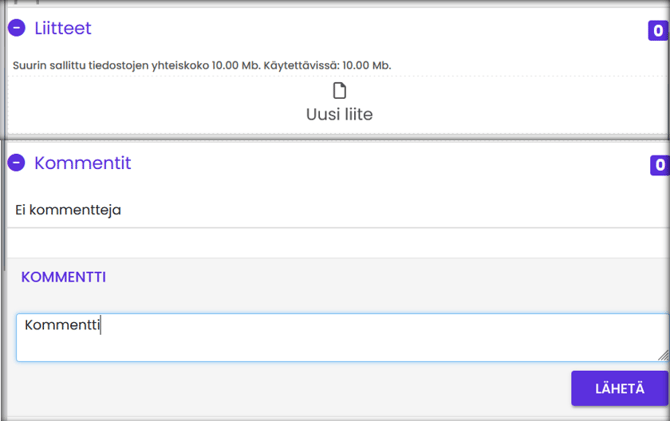
3. Siirrä kuitti Valmis-tilaan
Kun kuitin tiedot ovat kunnossa, valitse TILA → Valmis
→ Kuitti siirtyy kirjanpitoon ja sille muodostuu kirjanpidon tosite.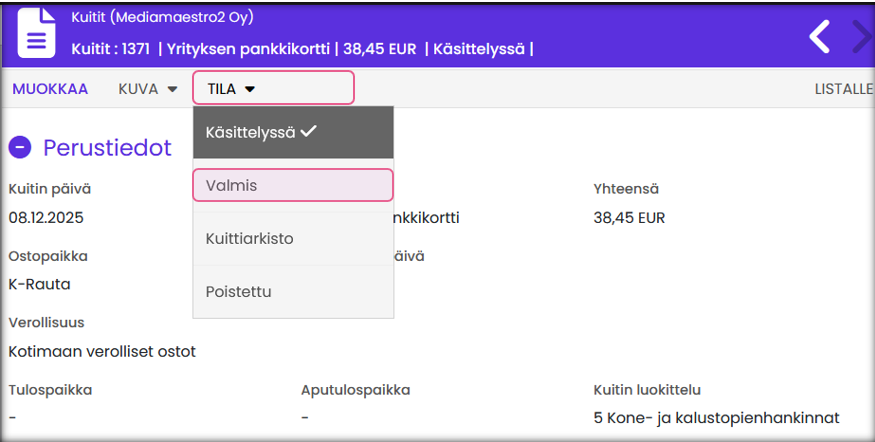
Kuitilta puuttuu pakollisia tietoja:
Jos kuitilta puuttuu pakollisia tietoja, kuitin siirto Valmis-tilaan ei onnistu.
→ Näytölle tulee ilmoitus kuitin yläpuolelle.
→ Tarkista ja täydennä kaikki vaaditut kentät ja yritä uudelleen.
Kirjanpidon tositteet
- Valitse MUUT → Näytä tositteet
→ Kuittiin liittyvä tosite tulee näkyviin.
- Voit muokata tositetta klikkaamalla tositenumeron perässä olevaa kuvaketta.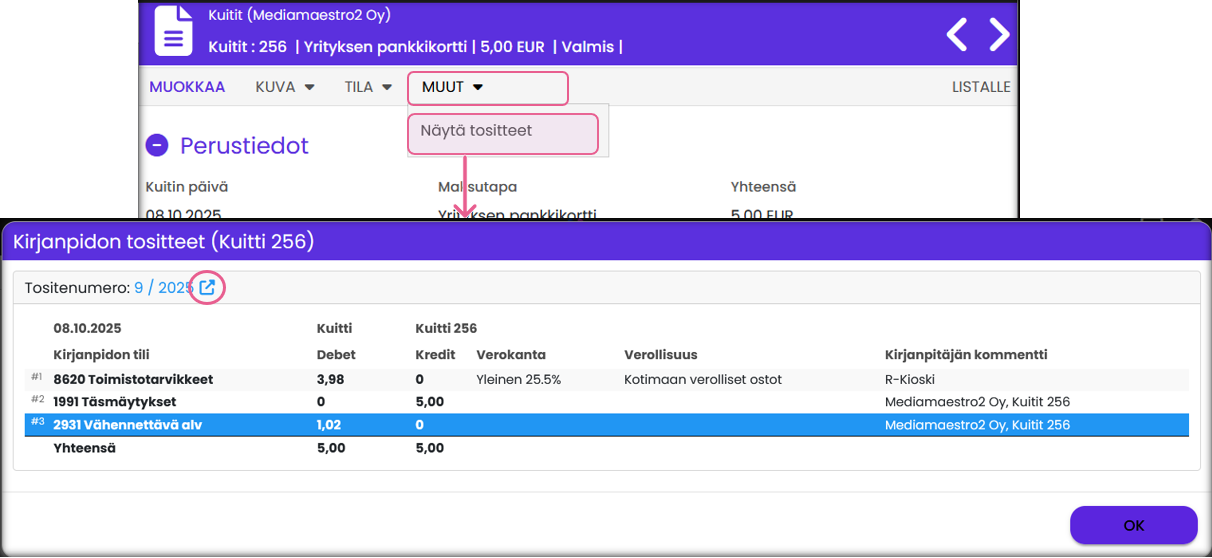
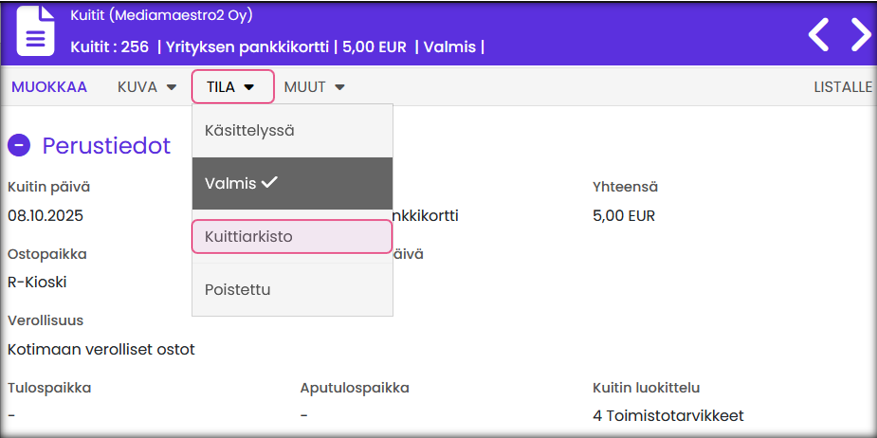
4. Siirrä kuitti Kuittiarkistoon
- Valitse TILA → Kuittiarkisto
→ Kuitti siirtyy kuittiarkistoon, etkä voi sitä enää muokata.
Arkistoidut kuitit löydät Kuittien haku -toiminnolla.