%201.jpg?width=800&height=267&name=Mercuri_logo%20(1)%201.jpg)
Ostolaskun tiliöinti (kirjanpidollinen kohdistus)
Ostolaskulle määritellään kirjanpidollinen kohdistus eli tiliöinti, joka voidaan lisätä laskulle joko manuaalisesti tai automaattisesti.
1. Manuaalinen tiliöinti
1. Avaa tiliöitävä ostolasku ja valitse MUOKKAA.
2. Siirry kohtaan Tiliöintitiedot ja paina Lisää rivi.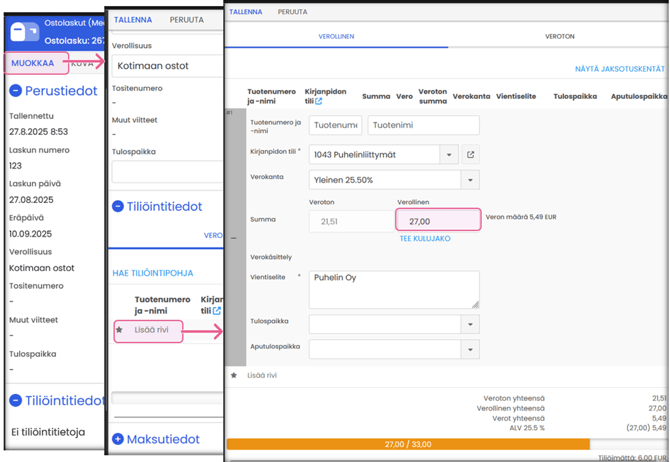
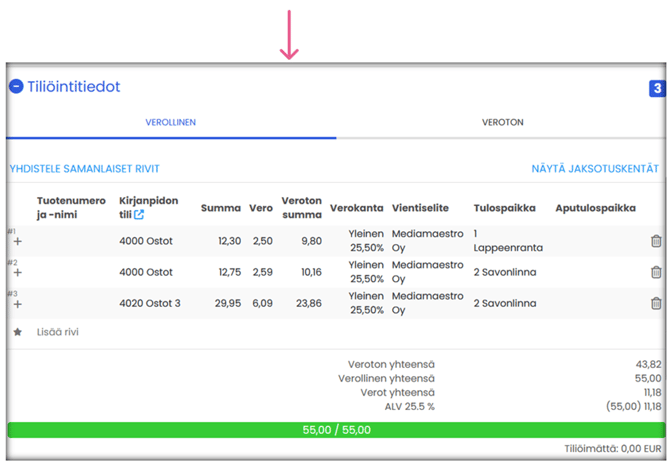
Jos yrityksellä on käytössä ominaisuus Verollinen/Veroton tiliöinti, voit yläreunasta valita, tiliöidäänkö lasku verollisilla vai verottomilla summilla. Oletuksena käytetään verollisia summia.
| Syötä kirjanpidon tilin tiedot | Kirjoita kirjanpidon tili -kenttään tilin numeron tai nimen osa → Järjestelmä listaa hakuehtoja vastaavat tilit, joista voit valita sopivan. |
| Toimittajakortin oletustili | Jos toimittajakortille on määritelty oletustili, järjestelmä ehdottaa sitä automaattisesti. Tiliä voi tarvittaessa muuttaa. |
| Ostolaskujen asetuksissa määritelty oletustili | Mikäli toimittajakortilta ei löydy oletustiliä, järjestelmä ehdottaa ostolaskujen sovellusasetuksista löytyvää verollisuuden mukaista kirjanpidon tiliä. Tiliä voi tarvittaessa muuttaa |
| Tiliöintipohjan avulla | Lataa laskulle valmiiksi määritelty tiliöintipohja → Laskulle tulee tiliöintipohjan mukainen tiliöinti |
| Lataa laskulle valmiiksi määritelty käsittelypohja → Laskulle tulee käsittelypohjan mukainen tiliöinti. |
| Kirjanpidon tili | Kirjanpidollinen kohdistus. |
| Verokanta | Valitse tiliöintiriville sopiva verokanta: - Yleinen - Alempi 1 - Alempi 2 - Alv 0 % |
| Summa | Ohjelma ehdottaa tiliöimättä olevaa summaa. Syötä tiliöintiriville haluttu summa. |
| Vientiselite | Ohjelma ehdottaa toimittajan nimeä. Voit muuttaa selitettä tarvittaessa. |
| Tulospaikka ja aputulospaikka | Voit kohdistaa näihin, jos ne ovat käytössä. |
| Veroton yhteensä | Veroton tiliöity yhteissumma |
| Verollinen yhteensä | Verollinen tiliöity yhteissumma |
| Verot yhteensä | Tiliöityjen verojen yhteissumma |
| ALV-tiedot | Erittelyt eri verokannoista |
| Tiliöintirivin väripalkki | Kertoo tiliöinnin tilan: - Kun koko laskun loppusumma on tiliöity, palkki muuttuu vihreäksi. |
| Tiliöimättä | Näyttää, kuinka paljon laskusta on vielä tiliöimättä. |


Jos lasku on puutteellisesti tiliöity, lasku ei siiirry Valmis-tilaan vaan jää Tiliöimättä-tilaan → Täydennä tiedot ja siirrä lasku Valmis-tilaan ja kirjanpitoon.
Ostolaskun jaksottaminen
1. Valitse NÄYTÄ JAKSOTUSKENTÄT → Jaksotuskentät tulevat näkyviin.
2. Syötä jaksotuksen alkupäivä ja loppupäivä.
3. Kun lasku siirtyy Valmis-tilaan, → ostolaskulle muodostuvat jaksotustiedot automaattisesti.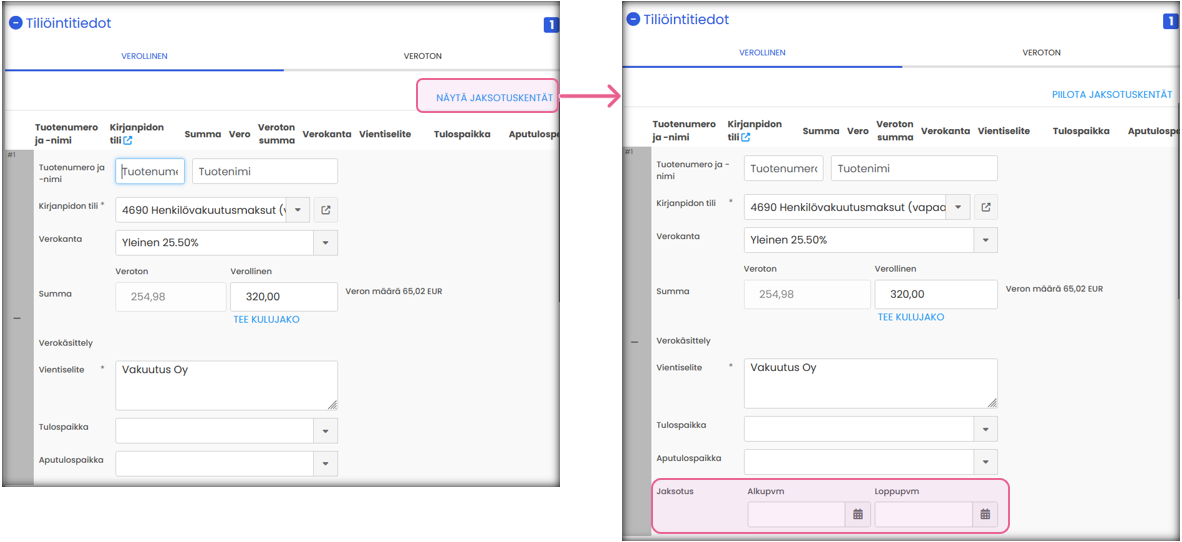
2. Automaattinen tiliöinti
Tiliöinti muodostuu laskulle automaattisesi, kun lasku saapuu Merkuriin, jos laskulle löytyy käsittelypohja, jolle on määritelty automaattikierto päälle.
Käsittelypohjan avulla voidaan tuoda laskulle myös muita tietoja, kuten kustannuspaikat ja käsittelijät.
Ostolaskujen tiliöintirivien yhdistäminen
1. Manuaalinen yhdistäminen
Automaattisesti tiliöidyillä ostolaskuilla rivejä voi syntyä paljon. Jos vientien määrää halutaan yksinkertaistaa, samanlaiset tiliöintirivit voidaan yhdistää manuaalisesti missä tahansa kierron vaiheessa.
Yhdistelyehdot
Rivit yhdistetään, jos seuraavat tiedot ovat samat:
- Kirjanpidon tili
- Kaikki kustannuspaikat
- Tuotenimi ja -numero (jos kentät ovat käytössä)
- Vientiselite
- Vapaat tekstitiedot (esim. projektikoodi, rekisteritunnus, erän numero)
Toimintaohje
1. Avaa lasku muokattavaksi.
2. Klikkaa YHDISTELE SAMANLAISET RIVIT.
3. Ohjelma yhdistää rivit yllä olevien ehtojen mukaisesti.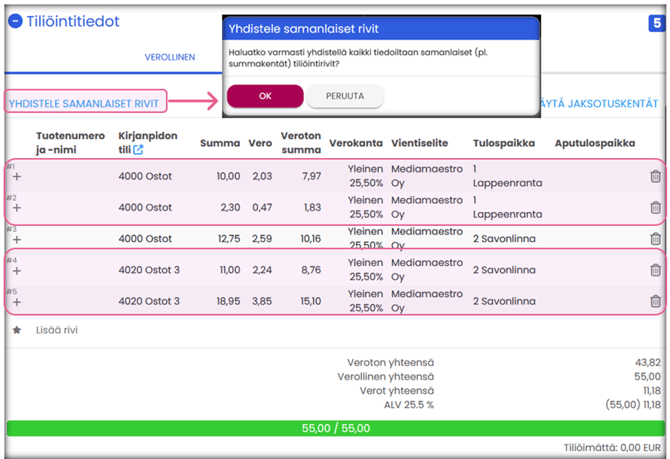
2. Automaattinen yhdistäminen
Jos ostolaskun tiliöinti tehdään automaattisesti, myös yhdistely voidaan tehdä automaattisesti.
Toimintaohje
1. Avaa käsittelypohja, jolla automaattinen tiliöinti tehdään.
2. Valitse tiliöintisäännön alapuolelta valintaruutu "Yhdistele samanlaiset tiliöintirivit".
→ Ohjelma yhdistää tiliöintirivit automaattisesti, jos tiedot täsmäävät kuten manuaalisessa yhdistelyssä.