%201.jpg?width=800&height=267&name=Mercuri_logo%20(1)%201.jpg)
Valitse Tuotteet → Asetukset
| Oikeudet | Eri roolien oikeudet tuotteisiin. |
| Tuoteryhmittelyt | Myyntiyksiköt ja tuotehierarkia |
| Tuoteasetukset | Määrittele tilapäistuotteen käyttö ???? ja hintatietojen tallentaminen verollisena tai verottomana.???? |
| Sovelluksen luokittelut | Tuotekortilla käytettävät luokittelut |
Tuoterekisterin oikeudet
Tuoteryhmittelyt
Valitse Tuotteet → Asetukset →Tuoteryhmittelyt
| Myyntiyksiköt | Tuotekortilla näkyvät myyntiyksiköt. |
| Tuotehierarkia | Tuotehierarkian avulla voit linkittää tuoteet eri hierarkiatasoille, mikä helpottaa tuoterekisterin hallintaa ja tuotteden hakua. |
Myyntiyksiköt
Tuotekortilla näkyvät myyntiyksiköt.
Uuden myyntiyksikön lisääminen
1. Valitse Lisää uusi.
2. Syötä uuden myyntiyksikön lyhenne (monikielisyys tarvittaessa)
3. TALLENNA.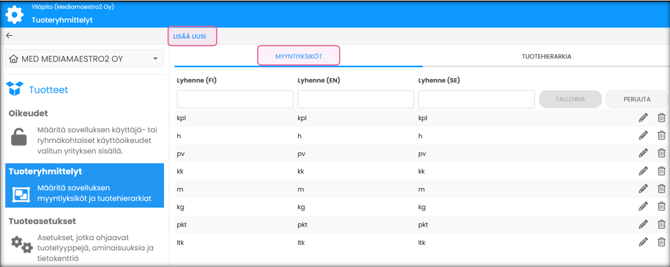
Tuotehierarkia
Tuotehierarkia mahdollistaa tuotteiden ryhmittelyn yhteen tai useampaan hierarkiatason. Hierarkian avulla tuotteiden haku ja niihin liittyvien tuotteiden tarkastelu helpottuu.
- Oletustaso: Uusi tuote perustetaan oletuksena tasolle Tuotteet, ellei sille valita muuta hierarkiatason paikkaa.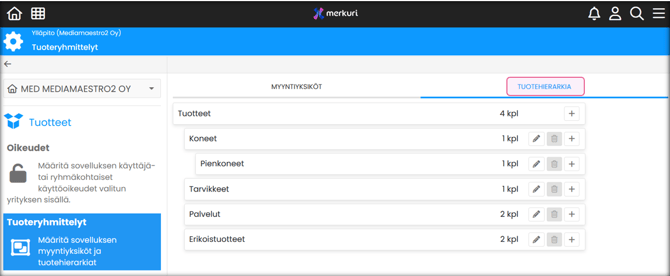
Uuden hierarkiatason lisääminen
1. Valitse hierarkiatason ryhmä, jonka alle haluat luoda uuden tason.
2. Klikkaa oikean reunan ➕ -painiketta.
3. Määritä uudelle tasolle nimi kieliversioina: suomi, englanti ja ruotsi.
Huomioitavaa:
- Et voi valita hierarkiatason edeltäjää lisäysvaiheessa.
- Jos valitulla tasolla on jo alitasoja, voit määrittää, mihin väliin uusi taso sijoitetaan.
- Luonnin jälkeen voit valita edeltäjän ja järjestyksen.
- Valinnalla Järjestys näet muut saman tason ryhmät ja voit määrittää, minkä ryhmän jälkeen uusi ryhmä luodaan.
-Oletuksena uusi ryhmä sijoittuu ylimmäksi.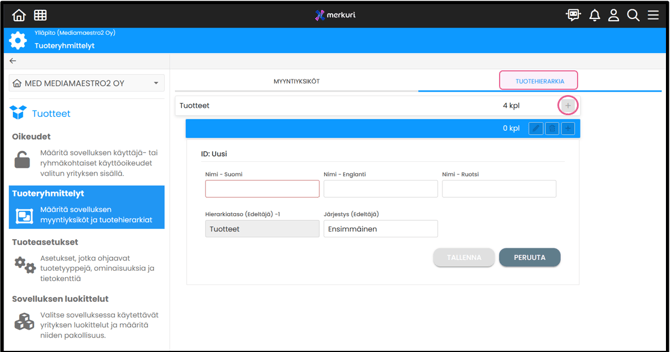
Hierarkiatason siirtäminen
1. Avaa hierarkiatason muokkaustila kynä 🖋️-kuvakkeesta.
2. Valitse uusi taso, johon haluat siirtää hierarkiatason.
3. Määritä edeltäjä ja järjestys.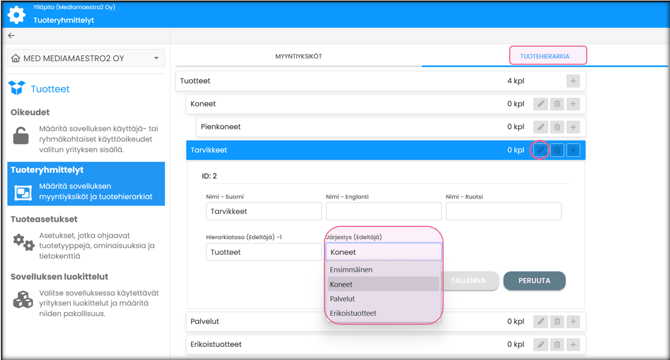
Hierarkiatason poistaminen
- Voit poistaa hierarkiaryhmän, jos siihen ei ole liitetty tuotteita tai alitasoja.
- Ryhmän rivillä näkyy tuotteiden määrä.
- Poisto tapahtuu roskakori-kuvakkeesta oikeassa reunassa.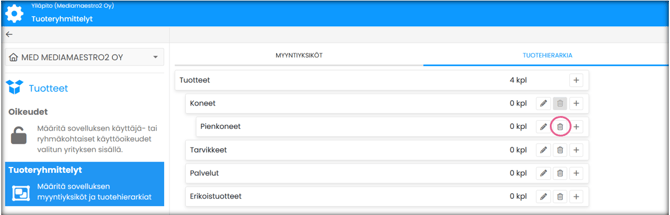
Hierarkiatason käyttö tuotekortilla
Voit lisätä tuotehierarkian tuotteelle joko tuotteen luomisen yhteydessä tai myöhemmin.
- Avaa tuotekortti ja valitse MUOKKAA
- Valitse Luokittelut – Tuotehierarkia -kohdasta se hierarkiataso, jolle halut tuotteen lisätä.
- Tallenna
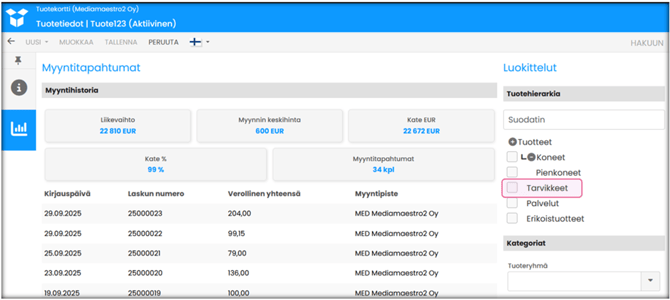
Hierarkian hyödyntäminen tuotteiden haussa
Voit rajata tuotteiden hakutulosta suodattamalla tuotelistaa hierarkiatasoilla.
Tuoteasetukset
Valitse Tuotteet → Asetukset → Tuoteasetukset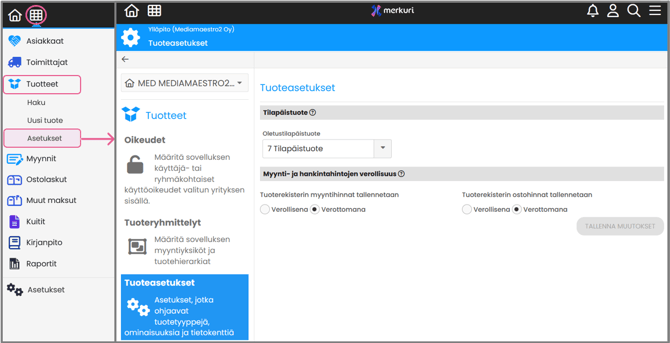
Tuoteasetukissa määritellään tilapäistuotteen käyttö ja hintatietojen tallentaminen verollisena tai verottomana.
Tämä vaatii säätöä....
Tilapäistuote
Tilapäistuotteen käyttö mahdollistaa kulujen laskuttamisen ilman, että kyseistä tuotetta tarvitsee perustaa tuoterekisteriin.
- erilaiset kulut, joita voi syntyä yksittäiselle asiakkaalle työsuoritusten yhteydessä
- tarve myydä asiakkaalle tuote, jota ei normaalisti myydä eikä ole tarpeellista perustaa tuoterekisteriin.
| Oletustilapäistuote | 1. Luo ensin tuoterekisteriin tuote, jota käytetään tilapäistuotteena. 2. Valitse luomasi tuote oletustilapäistuotteeksi 3. Tallenna muutokset |

Tilapäistuotteen käyttö myyntilaskulla
- Valitse myyntilaskulle tilapäistuote ja syötä tuotteen tiedot (määrä, yksikkö, hintatiedot)
????TOIMIIKO????