
Alennusten päivitys -toiminnolla määritellään asiakas- tai asiakasnippukohtaisesti nettohintoja tuotteille, sekä alennusprosentteja tuoteosastoille, tuoteryhmille, tuotesegmenteille ja pääryhmille.
Maestro käsittelee alennuksia tietyssä järjestyksessä. Ensin tutkitaan löytyykö alennus asiakaskohtaisista tiedoista. Seuraavaksi alennusta tutkitaan asiakasnippukohtaisista tiedoista:
- Jos tuotteella on voimassaoleva nettohinta, käytetään sitä.
- Jos tuotteella ei ole voimassaolevaa nettohintaa, mutta voimassaoleva tuoteosasto/ryhmä/segmenttikohtainen alennus, käytetään sitä.
- Jos kumpaakaan edellistä ei löydy ja tuotteella on Pääryhmäkohtainen alennus, käytetään sitä.
- Jos mitään edellisistä ei löydy ja asiakaskortilla on perusalennusprosentti, käytetään sitä.
- Jos mitään edellistä ei löydy ja tuotteella on voimassaoleva kampanja, käytetään sitä.
Alennukset lasketaan aina syöttöriville ehdotettavasta hinnasta. Hintaehdotuksen muuttaminen ei siis sulje pois alennustaulukoita.
Minimimäärä ja alku- ja loppupäivä
Pääryhmäalennuksia lukuun ottamatta nettohinnoille ja alennuksille voidaan määritellä minimimäärän ja alku- ja loppupäivät sille ajanjaksolle, jolloin hinta tai alennus on voimassa. Samalla tuotteella voi siis olla useampia alennuksia tai hintaportaita määrästä tai ajanjaksosta riippuen.
Alennusten päivitys
Valitse ensin Rekisterit/Tuoterekisterit -valikosta käsitteletkö yhden asiakkaan vai asiakasnipun alennuksia.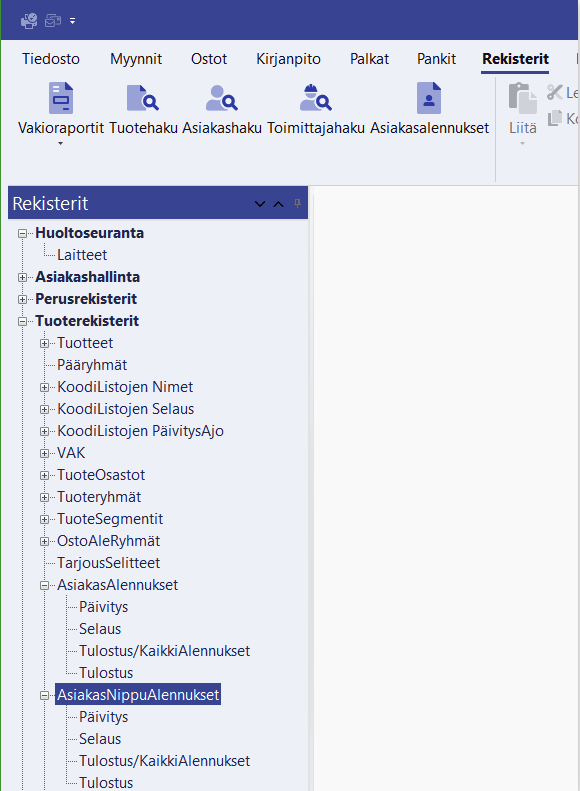
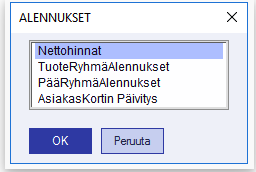
Nettohinnat
Tällä toiminnolla määritellään asiakkaalle tai asiakasnipulle tuoterekisteristä poikkeavia nettohintoja. Hae tuote ja muuta Nettohinta -kenttään poikkeava nettohinta. Nettohintaisia tuotteita voi olla enintään 2500 kpl. Nettohintojen päivityksessä Hinta-sarakkeen kohdalla hiiren oikealla näppäimellä avataan Veron lisäys ja vähennys-valinta. Veromuutos tehdään rivillä olevan tuotteen pääryhmän perusteella. Veromuutos tehdään valitulla. päivämäärällä.
TuoteRyhmäAlennukset
Tällä toiminnolla määritellään asiakkaalle tai asiakasnipulle tuoteosasto-, tuoteryhmä- tai tuotesegmenttikohtaiset alennusprosentit. Myyntien yleistiedoissa määritellään, mitä alennuksia halutaan käyttää, jolloin valikon otsikko muuttuu oikeaksi ja pääset päivittämään alennuksia. Merkitse alennusprosentti tuoteosaston/ryhmän/segmentin kohdalle. Alennusprosentin voit määrittää kahden desimaalin tarkkuudella.
PääRyhmäAlennukset
Tämä valinta toimii kuten TuoteRyhmäAlennukset - määrittele alennusprosentti oikean ryhmän kohdalle.
Hinnaston päivitys
Erikoistoimintojen F8 takaa voidaan ladata asiakasalennuksia muilta asiakkailta tai asiakasnipuista. Lataa syöttörivit -toiminnolla voidaan ladata syöttörivien tiedot joko tarjoukselta, ostotilaukselta tai myyntitilaukselta.
Asiakas- tai Asiakasnippualennustietoja voidaan päivittää tarjoukselta. Kun tarjouksen syöttörivit on täytetty, valitse hiiren oikealla näppäimellä Erikoistoiminnot tai F8:lla Tallenna nettohinnasto.
- Nettohinnasto tallennetaan - Asiakkaalle tai Asiakasnipulle
- Taltioidaanko voimassaolo - Jos voimassaolotieto taltioidaan, voidaan valita taltioidaanko tieto tarjouksen perustiedon mukaisesta tarjouksen viimeisestä voimassaolopäivästä, vai rivikohtaisesta toimituspäivästä.
- Taltioidaanko minimimäärät - Taltioidaanko hinnastoon tarjouksessa olevan määrät minimimäärinä.
- Tallennustapa - Lisätäänkö tuotteet hinnastoon, vai korvataanko hinnaston tuotteet.
Ohjelma tarjoaa oletuksena ko. asiakkaan tai asiakasnipun numeroa, mutta voit myös valita mille asiakkaalle tai asiakasnipulle tallennat syöttörivien tiedot.
AsiakasKortin päivitys
Tällä valinnalla voidaan katsoa ja päivittää asiakasrekisterin tietoja.
Alennuksien päivitys massana
Asiakasnetto- ja nippunettohinnastoja sekä kampanjahinnastoja voidaan päivittää massana. Päivitys tapahtuu CSV-tiedostona.
CSV-tiedoston muokkaamisessa täytyy olla tarkkana, jotta kenttien muoto ei tallentaessa muutu. Maestro ei vastaa mahdollisista päivityksessä aiheutuneista hinnastojen virheistä.
Asiakasnettohinnaston päivitys
Rekisterit > Tuoterekisterit > AsiakasAlennukset > Valitse asiakas > Nettohinnat > EUR > Avautuu asiakkaan nettohinnasto
Erikoistoiminnot (F8) alta löytyy toiminnot Vie Asiakasnettohinnasto ja Tuo Asiakasnettohinnasto.
Vie Asiakasnettohinnasto muodostaa CSV-tiedosto pohjan.
Tuo Asiakasnettohinnasto ajaa sisään muokatun CSV-tiedoston.
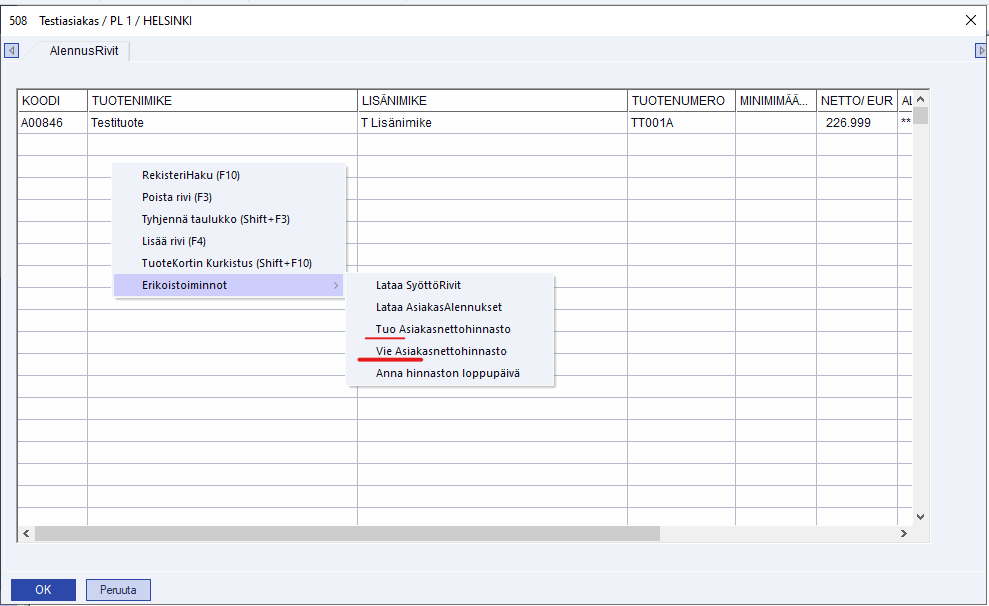
Ensin tulee käyttää toimintoa Vie Asiakasnettohinnasto. Tämä luo CSV-tiedosto pohjan, jota käytetään päivityksessä.
Ensimmäisellä rivillä on pakolliset otsikkorivit. Ensimmäistä riviä ei saa poistaa ja sarakkeiden järjestystä ei saa muuttaa!
Mikäli nettohinnastossa oli jo tuotteita, tallentuvat nämä myös tiedostoon. Nämä tuoterivit tulee poistaa, jos niihin ei tule muutoksia (muuten kirjautuvat tuplana hinnastoon).
Tallenna muokattu tiedosto omalle koneellesi.
Pakolliset täytettävät sarakkeet ovat WB_ASIAKAS (sarake A), Tuotekoodi (Sarake B) ja NettoHinta (Sarake H)
WB_ASIAKAS: Maestron asiakasnumero. Esim. 123
Tuotekoodi: Maestron tuotekoodi. Esim. A1234 (Huom! Ensimmäisen pääryhmäkirjaimen täytyy olla iso kirjain)
NettoHinta: Tuotteelle haluttu alennushinta. Esim. 10.000 (Voidaan kirjata muodossa 10, 10.00 tai 10:000)
Kun CSV-tiedostoon on kirjattu halutut tuotteet, päivitetään tuotteet nettohinnastoon Tuo Asiakasnettohinnasto toiminnolla.
Kirjaudu taas asiakkaan nettohinnastoon ja hae Erikoistoimintojen (F8) takaa Tuo Asiakasnettohinnasto.
Hinnasto päivittyy heti ruudulle. Hinnastoa voidaan vielä tässä vaiheessa muokata manuaalisesti, ennen tallennusta. Tallenna muutokset OK.
Tarvittaessa hinnastosta voidaan myös poistua tallentamatta.
Samalla tavalla voidaan päivittää myös Asiakasnippunettohinnasto
Rekisterit > Tuoterekisterit > AsiakasNippuAlennukset > Valitse asiakas > Nettohinnat > EUR > Avautuu asiakasnipun nettohinnasto > Erikoistoiminnot (F8) alta löytyy toiminnot Vie Asiakasnippunettohinnasto ja Tuo Asiakasnippunettohinnasto
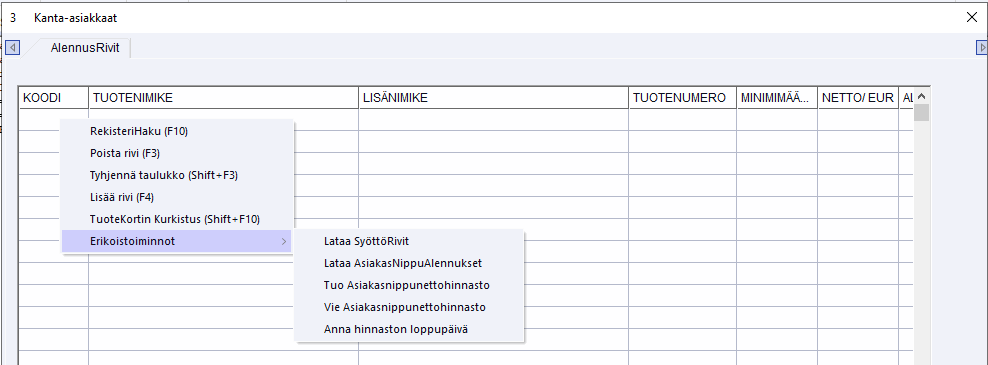
Pakolliset täytettävät sarakkeet ovat WB_ASIAKASNIPPU_PIEN (sarake A), Tuotekoodi (Sarake B) ja NettoHinta (Sarake H)
WB_ASIAKASNIPPU_PIEN: Maestron asiakasnipun numero. Esim. 12
Tuotekoodi: Maestron tuotekoodi. Esim. A1234 (Huom! Ensimmäisen pääryhmäkirjaimen täytyy olla iso kirjain)
NettoHinta: Tuotteelle haluttu alennushinta. Esim. 10.000 (Voidaan kirjata muodossa 10, 10.00 tai 10:000)
Myös Kampanjahinnasto onnistuu päivittää massana
Rekisterit > Tuoterekisterit > KampanjaHinnastot > Päivitys > Valitse asiakas > AlennusRivit > Erikoistoiminnot (F8) alta löytyy toiminnot Vie Kampanjahinnasto ja Tuo Kampanjahinnasto
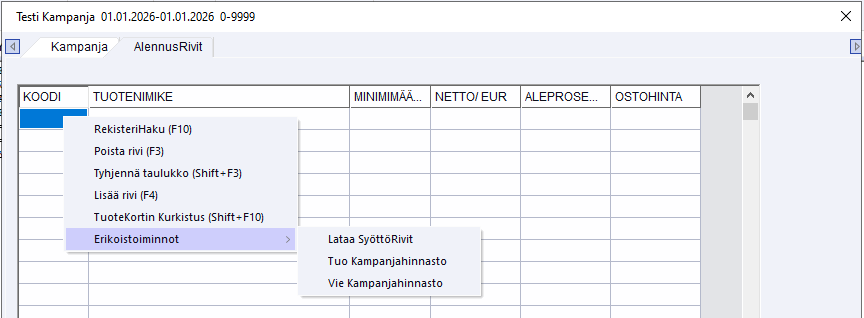
Pakolliset täytettävät sarakkeet ovat WB_KAMREERI_KOODI (sarake A), MyyntiHinta (Sarake G) tai ALE% (Sarake I)
WB_KAMREERI_KOODI: Maestron tuotekoodi. Esim. A1234 (Huom! Ensimmäisen pääryhmäkirjaimen täytyy olla iso kirjain)
MyyntiHinta: Tuotteelle haluttu alennushinta. Esim. 10.000 (Voidaan kirjata muodossa 10 , 10.00 tai 10.000)
ALE%: Tuotteelle haluttu alennusprosentti. Esim. 20 (Voidaan kirjata muodossa 20 tai 20.00)
Avainsanat:
- Alennusten päivitys
- Nettohinnat
- TuoteRyhmäAlennukset
- PääRyhmäAlennukset
- Asiakasnippu
- Minimimäärä
- Voimassaolo
- Hinnaston päivitys
- Erikoistoiminnot
- AsiakasKortti