
Tällä valinnalla syötetään budjetoidut summat tulos- ja tasetileittäin. Näytölle tulevat joko tulos- tai taselaskelman tilit numerojärjestyksessä. Budjettien Syöttö-toiminto käyttää automaattisesti tilikartan tilejä. Syötä kullekin haluamallesi riville budjetoitu summa. Valitse Kirjanpito/Vertailut/Budjettien syöttö/valitse vuosi.
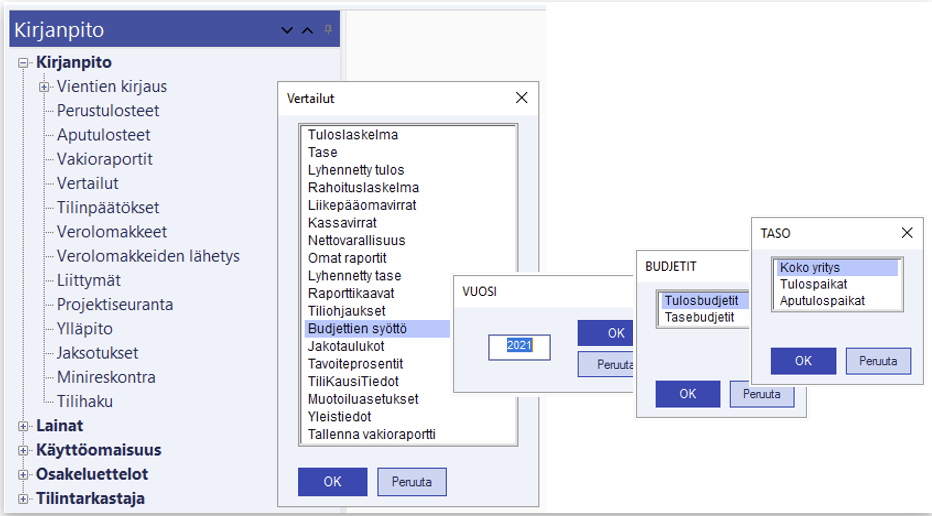

Näppäintoiminnot ja valinnat
- Peruuta tai Esc - Budjetin syötön peruutus, ja solun muokkaustilassa muokkauksen peruutus
- F2 - Solun muokkaustila kun taulukon solu valittuna
- F3 - Poistaa kohdistime osoittaman rivin budjettiluvut
- Shift + F3 - Nollaa budjetin
- F4 - Kopioi kentän summan lopuille jaksoille
- Shift + F4 - Jakaa kentän summan lopuille jaksoille
- ErikoisToim. tai F8 - Erikoistoiminnot:
- FIM - summanäyttö - F8+F8
- Syötä loppusaldoina/muutossummina - F5
- Summatarkkuuden muutos
- Lataa Kirjanpidosta
- Lataa Budjeteista
- Lataa siirtotiedosto
- Lataa vanha yritysbudjetti (Tulosbudjetissa)
- Automaattilaskennat - F7 (Tulosbudjetissa)
- Automaattikaavat - Shift + F7 (Tulosbudjetissa)
- OK tai Enter - Budjetin syötön lopetus ja taltiointi, solun muokkaustilassa muokkauksen vahvistaminen
- Ctrl + P - Tulosta budjetti
Näytöllä liikkuminen
- Nuolinäppäimillä - kun ei olla solun muokkaustilassa - liikutaan näytöllä ylös, alas, vasemmalle ja oikealle. Solun muokkaustilassa nuolinäppäin ylös tai alas kasvattaa tai pienentää solun lukua.
- Page Up - Näytön verran ylöspäin.
- Page Down - Näytön verran alaspäin.
- Ctrl + Home - Koko taulukon ensimmäiseen soluun.
- Ctrl + End - Koko taulukon viimeiseen soluun.
Voit valita budjetin soluja joko hiirellä maalaamalla, tai Shift -näppäintä pohjassa maalaamalla soluja yllä mainituilla näppäimillä. Kun olet valinnut soluja, voit ne kopioida leikepöydälle painamalla Ctrl + C tai valitse pikavalikosta Kopioi, ja vaikkapa liittää ne Excelin taulukkoon. Avaa Excel, valitse oikea paikka Excelin taulukosta ja paina Ctrl + V, tai valitse pikavalikosta Liitä.
Budjetin tulostaminen
Voit tulostaa näytöllä olevan budjetin painamalla Ctrl + P.
Syöttörivinäkymä
Näytön yläreunassa näkyy syötettyjen budjettitietojen perusteella laskettu kokonaistulos VOITTO/TULOS- ja/tai VOITTO/TASE -riveillä. Jos syötät tulosbudjettia tulos- tai aputulospaikalle, ja paikalle on jo syötetty tasebudjetti, VOITTO/TULOS -rivin lisäksi näkyy vielä se VOITTO/TASE -rivi, jolle on laskettu kokonaistulos taseen lukujen perusteella. Samoin, jos tasebudjettia syötetään ja vastaava tulosbudjetti löytyy. Noiden kahden VOITTO-rivin tulisi näyttää samaa summaa, kun kaikki budjetin luvut on syötetty.
Tulosbudjeteissa oikealla olevassa sarakkeessa näkyy tulos näille riveille asti. Tulospaikkabudjeteissa Yhteensä -sarake kertoo jaksokohtaisessa budjetissa tilin kaikille jaksoille syötettyjen lukujen yhteissumman.
Lukujen syöttäminen ja syöttötavan muuttaminen
Lukuja voit syöttää joko Loppusaldoina tai Muutossummina, joke on oletusarvo. Syöttötavan voi vaihtaa milloin tahansa painamalla F5 tai valitsemalla F8 takaa Erikoistoiminnot, ja sieltä Syötä Muutossummina/Loppusaldoina. Loppusaldoina syötettäessä jakson summa joko lisätään edellisen jakson loppusaldoon tai vähennetään siitä, eli kausien summat kumuloituvat jaksolta toiselle.
Helpompi tapa on syöttää aina jakson Muutossumma (+ tai -) kuin käsitellä kumulatiivisia lukuja. Tarvittaessa Kumulatiivinen summa on helppo tarkistaa painamalla F5, ja palata takaisin normaaliin syöttötapaan painamalla F5 uudelleen. Syöttötapa ratkaisee sen, kuinka esimerkiksi Tasebudjetin luvut syötetään. Loppusaldoina syötetyt luvut ovat pääsääntöisesti aina positiivisia, kun taas Muutossaldoissa esiintyy myös negatiivisia arvoja.
Tulosbudjetissa negatiivinen luku tarkoittaa menoa/vähennystä, ja positiivinen luku tuloa/lisäystä. Tasebudjetissa negatiivinen Yhteensä -saldo vastaavaa puolen tileissä tarkoittaa sitä, että esimerkiksi saaminen ei olekaan saamista, vaan velkaa ja vastattavaa puolella päinvastaista. Esimerkiksi edellisten tilikausien tappiot näkyvät negatiivisena saldona.
Summatarkkuuden muutos
Jos Vertailujen Yleistietoihin kenttään Budjettien Summat on valittu Kokonaiskuvut, Maestro ei kysy summatarkkuutta budjettien syöttöön mentäessä. Jos kuitenkin haluat syöttää budjettiluvut käyttäen jotakin muuta summatarkkuutta, paina budjettien syötössä F8, ja valitse Erikoistoiminnot -valikosta Summatarkkuuden Muutos. Ole tarkkana muuttaessasi summatarkkuutta. Jos olet syöttänyt kokonaislukuna esim. 1525 ja uudeksi tarkkuudeksi valitset Tuhannet (0-DES), Maestro pyöristää luvun 2 (tuhanneksi). Jos palaat kokonaislukutarkkuuteen, Maestro muuttaa luvun 2000:ksi.
Yhden tilin budjettilukujen nollaus
Jos haluat nollata esimerkiksi kaikkien jaksojen summat tililtä 3000, paina rivillä tilikauden ensimmäisen jakson kohdalla F3. Maestro poistaa luvut AINA kohdistimen osoittamasta jaksosta alkaen tilikauden loppuun asti.
Koko budjetin nollaus
Jos haluat nollata koko budjetin, eli poistaa kaikki siihen syötetyt summat, paina Shift + F3. Maestro kysyy: "NOLLATAANKO BUDJETTI ?".
Kentän summan kopiointi lopuille jaksoille
Painamalla F4 kohdistimen osoittamassa summakentässä, tämän summa kopioidaan lopuille jaksoille.
Kentän summan jakaminen lopuille jaksoille
Kun kohdistimen osoittamassa summakentässä painetaan Shift+F4, jaetaan tämän kentän summa lopuille jaksoille. Esimerkiksi jos jaettava summa on 3000 euroa, tilikauden jaksot ovat 31.01-31.12. sekä kohdistin että summa ovat jaksolla 30.09, jaetaan summa neljällä ja viedään luku 750 euroa kausille 30.09., 31.10., 30.11. ja 31.12.
FIM-/EUR-Summanäyttö
Painamalla F8 + F8 muunetaan FIM -summat euroiksi ja EUR -summat markoiksi.
Lataa Kirjanpidosta/Budjeteista
Budjettiin lukuja void ladata joko kirjanpidosta, tai jostakin toisesta budjetista. Syötä sen tilikauden tunnus, josta lukuja halutaan ladata. Lataustoiminto etsii antamaltasi vuodelta samanmuotoista budjettia mitä olet muokkaamassa. Jos muokkaat yrityskohtaista vuosibudjettia, lataustoiminto yrittää ladata yrityskohtaista vuosibudjettia. Jos muokkaat yrityskohtaista kausibudjettia, lataustoiminto yrittää ladata samanlaista budjettia.
Kun lataat tasebudjetin pohjaksi kirjanpidon lukuja, TASEEN ALKU -sarakkeen alarivin VOITTOsumman tulee AINA näyttää nollaa, eli vastaavan ja vastattavaa pitää tuossa mennä tasan. Jos olet syöttänyt budjettiin lukuja ja lataat vanhan budjetin tai kirjanpidon tietoja, ladattavat summat korvaavat syöttämäsi summat.
Lataa Siirtotiedosto
Tällä toiminnolla Maestro pyytää syöttämään sen polun ja tiedoston nimen, joka ladataan budjetiksi - esimerkiksi C:BUDJETITTUPA10.TXT. Budjetteihin voidaan ladata Maestrostandardin mukainen siirtotiedosto. Tiedostoa ladataan rivi riviltä, kunnes löytyy ensimmäinen tyhjä rivi. Yksi tilinumero voi esiintyä siirtotiedostossa vain kertaalleen. Summasarakkeiden täytyy täsmätä budjettien syötön sarakkeisiin, eli tulos, tase, vuosibudjetti, jne.
Luvuille ei tehdä FIM/EUR -muunnoksia. Siirtotiedoston summat tulkitaan 2 desimaalin tarkkuudella, joten niille tehdään latauksissa summatarkkuuden mukaiset muutokset. Budjettien syötössä ei ole siirtotiedoston taltiointimahdollisuutta. Taltioinnin voi suorittaa Vertailut -selauksissa.
Käyttövinkki
Luodaan Koko Yrityksen Kausikohtainen Tulosbudjetti vuodelle 2012, jonka pohjana käytetään edellisen vuoden toteumaa.
- Ota Tuloslaskelma seuraavin tulosterajauksin
- Tulosterajaukset - Maksimi K
- Tulostemuoto/K/Siirtotiedosto
- Tulostusjakso/R/01.12.2011 31.12.2011
- Vertailujakso/K/12 Rinnakkaisia Jaksoja
- Tulostustaso/K/Tilitaso
- Valuutta/K/EUR
- Summatarkkuus/K/Kokonaisluvut/Normaali
- Taltioi tuloste tiedostoksi painamalla F5
- Avaa se esimerkiksi Excelissä, ja tee tarvittavat muutokset. Muuta Maestron tekemää otsikkoriviä AINOASTAAN siten, että summasarakkeiden otsikot vastaavat uutta budjettikautta - esimerkiksi 31.01.2003 =>, 31.01.2004 jne.
- Tallenna tiedot Excelissä Teksti (sarkainerotin)-tiedostomuotoon.
- Lataa tiedosto Maestron budjetiksi
Lataa Vanha Yritysbudjetti
Jos olet syöttänyt vanhalla V6.0 Budjetit -moduulilla yritysbudjetteja, lataa ne tällä toiminnolla. Syötä Vuosi-valintaan sen tilikauden tunnus, jolta lataat vanhan yritysbudjetin.
Automaattilaskennat
Automaattilaskennoilla budjetoidaan muodostamiesi kaavojen avulla esimerkiksi palkkojen sivukulut ym. laskennalliset luvut.
Avainsanat
- Budjettien syöttö
- Tulosbudjetti
- Tasebudjetti
- Muutossumma
- Loppusaldo
- Erikoistoiminnot
- Summatarkkuus
- Lataa kirjanpidosta
- Siirtotiedosto
- Automaattilaskennat