
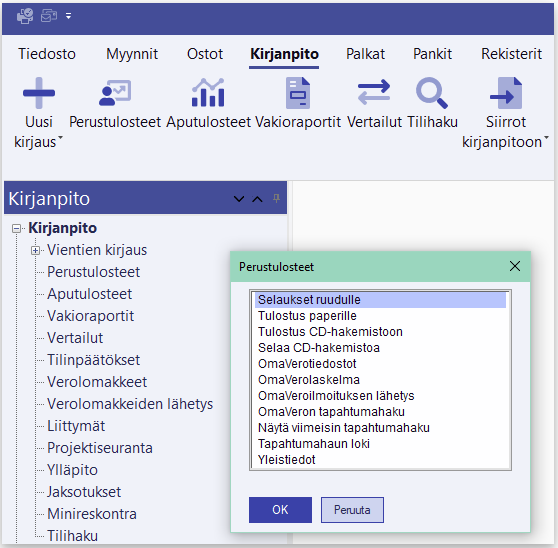
Selaukset ruudulle
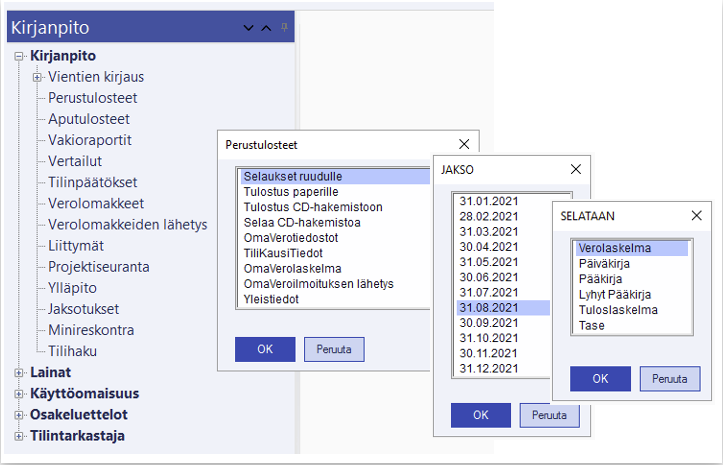
Tällä valinnalla saat haluamasi tulosteet näkyviin ruudulle, josta ne voi tulostaa paperille valinnalla Tulosta. JAKSO-valinnan jälkeen valitse selattava/tulostettava perustuloste, eli verolaskelma, päiväkirja, pääkirja, lyhyt pääkirja, tuloslaskelma tai tase.
Tulostus paperille
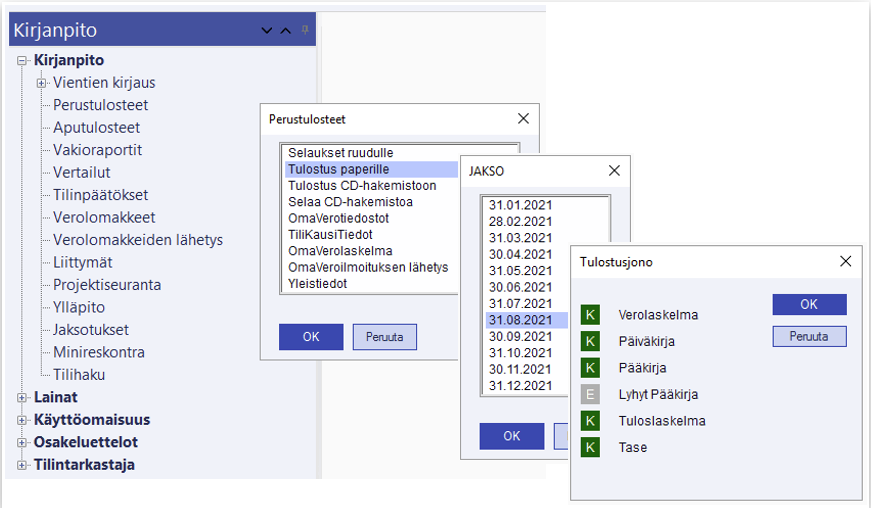
Tällä toiminnolla voit määrittää tulostusjonoon ne tulosteet, jotka haluat tulostaa. Merkitse K niiden tulosteiden kohdalle, jotka haluat tulostaa. JAKSO-valinnassa näkyy KAIKKI-valinta silloin, kun yrityksen perustiedoissa oleva lukituspäivä on suurempi, tai yhtä suuri kuin tilikauden toiseksi viimeisen jakson loppupäivä. Esimerkiksi yrityksen tilikausi = kalenterivuosi ja lukituspäivä on 30.11.20XX, valikkoon ilmestyy KAIKKI-valinta. Näin myös tulostettaessa CD-hakemistoon.
Tulostus CD-hakemistoon
Tällä valinnalla saat tehtyä edellistä kohtaa vastaavan tulostusjonon, mutta tiedot tulostuvat levylle tiedostoon josta ne voi siirtää esimerkiksi CD-levylle. Maestro taltioi tiedostot siihen hakemistoon, joka on määritetty järjestelmäasetuksissa KAMCDROM-poluksi. Polkuun lisätään vielä firmakoodi sekä tilikausitunnus, esimerkiksi F:\MAECDROM\fff\2010.
Toiminto etenee seuraavasti:
- Ensimmäiseksi Maestro tarkistaa, löytyykö toiminnon kannalta tarpeellinen hakemisto/polku. Mikäli hakemistoa ei vielä ole perustettu, Maestro kysyy luodaanko hakemisto. Järjestelmäasetuksissa määritetyn hakemiston tulee olla jo perustettu, koska firmakoodi sekä tilikausitunnus lisätään tuohon loppuun. Jos sitä ei ole perustettu, tulee ilmoitus ettei hakemiston luonti onnistu.
- Kun tarvittava hakemisto on olemassa, siirrytään seuraavaan vaiheeseen. Valitse joko yksittäinen tai KAIKKI jaksot kerralla. Jos valitset KAIKKI, jokaisesta jaksosta muodostetaan oma tiedosto levylle. KAIKKI-valinta näkyy vain, kun yrityksen perustiedoissa oleva lukituspäivä on suurempi tai yhtä suuri kuin tilikauden toiseksi viimeisen jakson loppupäivä. Tulosteita ja selauksia voit ottaa niin usein kuin haluat. Aiemmin luotu vanha tiedosto korvataan aina uudella.
- Seuraavaksi merkitse K niiden tulosteiden kohdalle, jotka haluat tulostaa.
- Tulosteiden muodostus levylle käynnistyy. Toiminnon aikana näytön alalaidassa näkyy tulosteen nimi ja se jakso, mitä parhaillaan taltioidaan levylle.
Selaa CD-hakemistoa
Voit selata myös muita aiemmin hakemistoon tallennettuja tulosteita, esimerkiksi reskontralistauksia. Valitse se tuloste/tiedosto, jota haluat selata. Kun olet avannut haluamasi tiedoston, voit tulostaa sen myös paperille.
Maestro nimeää tiedostot seuraavasti:
- VEROLAjj.TXT = Verolaskelma
- PAIVAKjj.TXT = Päiväkirja
- PAAKIRjj.TXT = Pääkirja
- LYHYTPjj.TXT = Lyhyt pääkirja
- TULOSLjj.TXT = Tuloslaskelma
- TASEETjj.TXT = Tase Vastaavaa ja Vastattavaa
jj = jakson järjestysnumero, esimerkiksi 01. tiedoston lopussa oleva järjestysnumero osoittaa kyseisen tilikauden kunkin jakson/kauden järjestysnumeron, ei siis kuukautta. Myös tiedostojen luontipäivät ja kellonajat näytetään.
OmaVerotiedostot
Tällä valinnalla Maestro pyytää sinua valitsemaan vielä sen tilikauden (20xx), jonka OmaVerotiedostoja haluat käsitellä. OmaVeroilmoituksista on lisää tietoa täällä. OmaVeroilmoitustiedot taltioidaan siirtotiedostoon, jos kirjanpidon perustulosteiden yleistiedoissa ALV-TYVI-ilmoitus –kohdassa on valinta Tehdään TYVInä, ja vastaat Verolaskelman ajon yhteydessä Lukitsenko Jakson??? –kysymykseen myöntävästi.
Tilikausitiedot
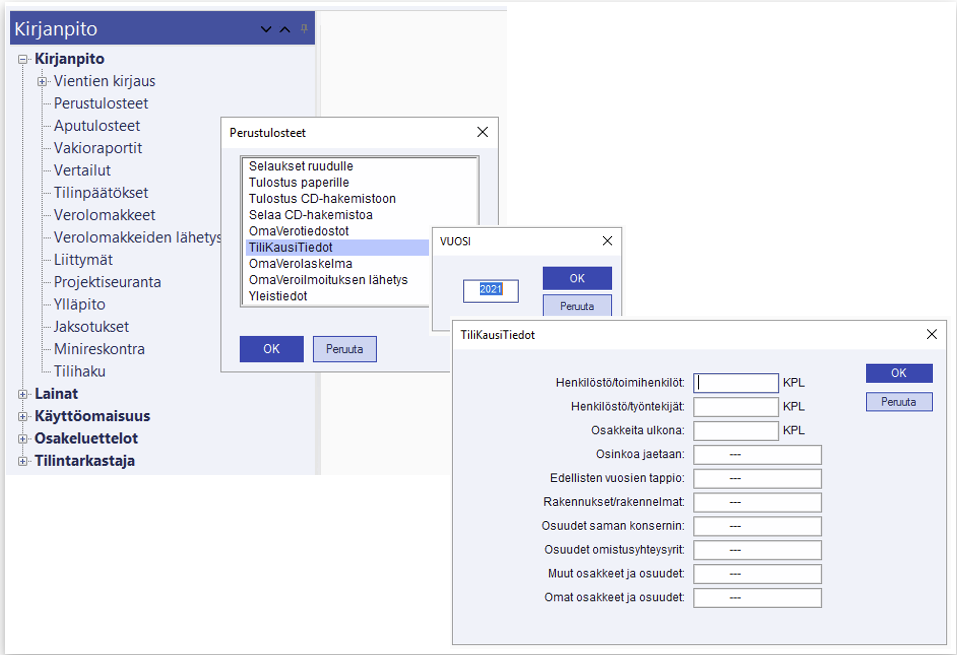
Täällä pääset syöttämään tilinpäätöksen muodostamiseen tarvittavia tilikausikohtaisia tietoja, esimerkiksi henkilöstömäärän, osakkeiden määrän ja jaettavan osingon.
OmaVerolaskelma
Tällä toiminnolla automatisoidaan OmaVeroon liittyvää kirjanpitoa, ilmoittamista ja maksamista.
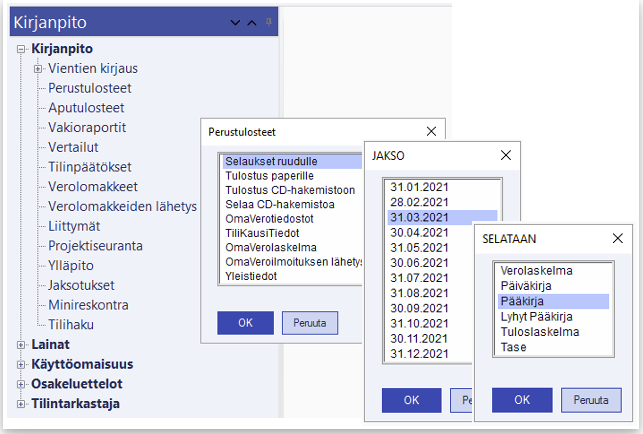
Aja ensimmäisenä pääkirja ruudulle siltä kuukaudelta, jolta olet tekemässä OmaVeroilmoitusta. Valitse Kirjanpito/Perustulosteet/Selaukset ruudulle/valitse oikea kuukausi/Pääkirja.
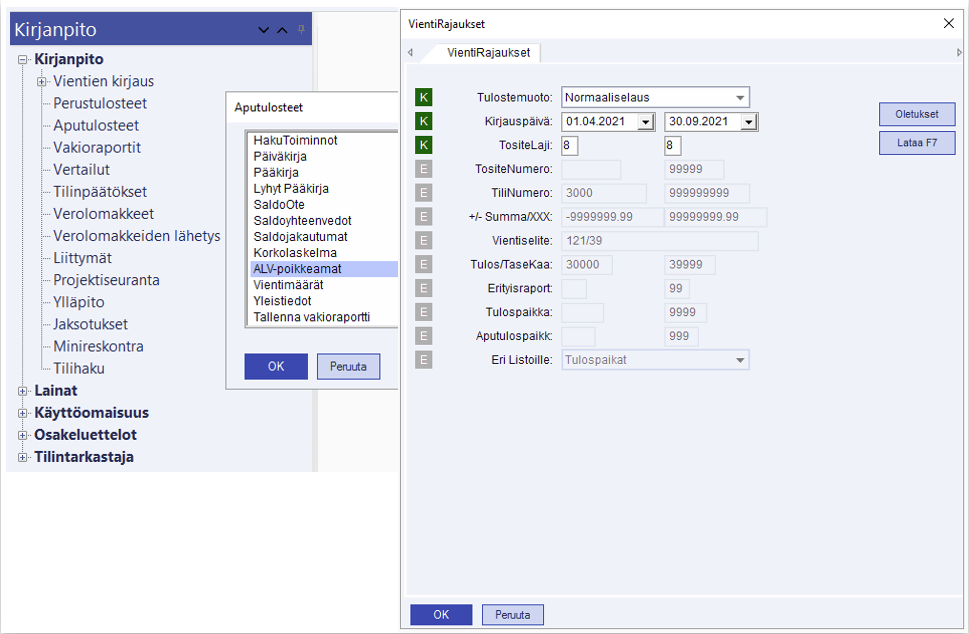
Tarkista ALV-poikkeamat valitsemalla Kirjanpito/Aputulosteet/ALV-poikkeamat ja määrittele aika, jolta haluat raportin.
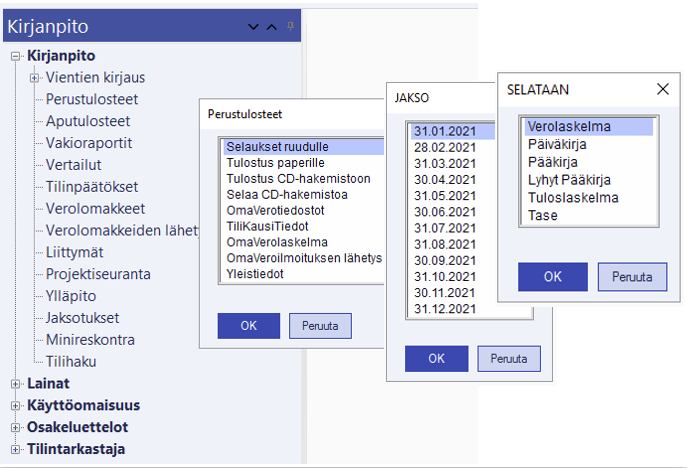
Aja verolaskelma siltä kuukaudelta, jolta olet laskettamassa alvit. Valitse Kirjanpito/Perustulosteet/Selaukset ruudulle/valitse oikea kuukausi/Verolaskelma. Lukitse jakso, jolloin sille kuukaudelle ei pääse tekemään enää kirjauksia.
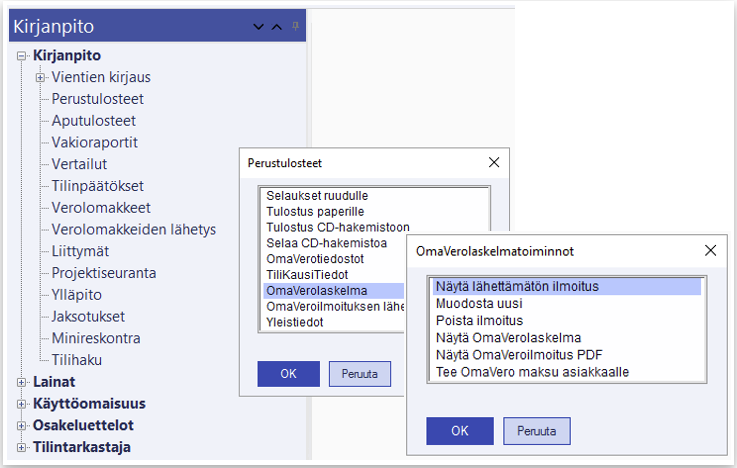
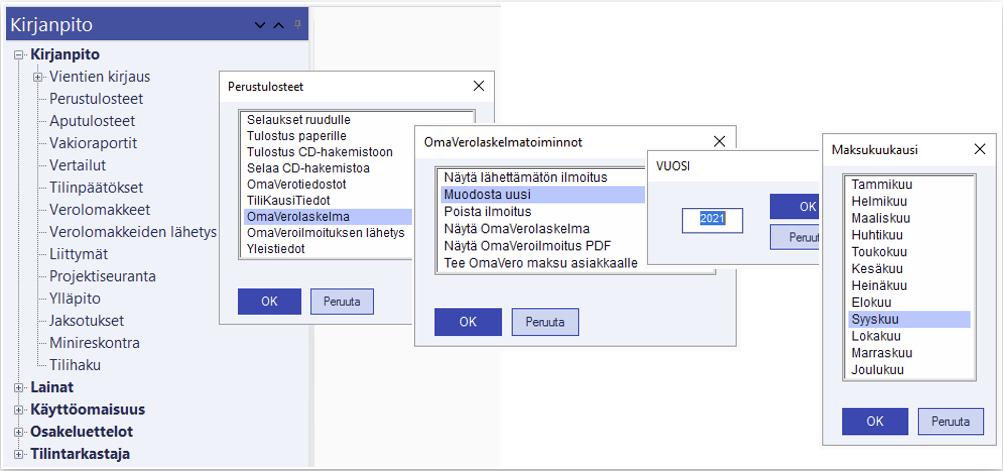
Muodosta OmaVerolaskelma valitsemalla Kirjanpito/Perustulosteet/OmaVerolaskelma/Muodosta uusi. Anna vuosi ja maksukuukausi. Jos yrityksellä on käytössä palkanlaskenta ja palkkojen tiedot ilmoitetaan myös Maestron kautta, sivukululaskelma on oltava ajettuna ennen OmaVerolaskelman muodostamista. Muuten palkanlaskennan tietoja ei saa OmaVeroilmoitukselle mukaan suoraan.
Tapahtumahaku
OmaVeron tapahtumahaku -raportille tulostuu OmaVeron tapahtumat, jotka haetaan verottajan VeroAPI-rajapinnasta käyttäjän antamalta aikaväliltä.
Tapahtumahaku vastaa OmaVerossa olevaa tapahtumahakua, jolla voi hakea tapahtumia, maksuja ja palautuksia eri verolajeista. Haussa käytetään samaa varmennetta kuin tulorekisterissä ja ApitamoPKI:ssä.
Mikäli tapahtumahaun alku- ja loppupäivät vastaavat kalenterikuukauden alku- ja lopuupäiviä, raportti talletetaan nähtäväksi Kirjanpidon Perustulosteiden kk-kohtaisiin Selauksiin (valinta Verotapahtumat).
Käynnistä haku valitsemalla Kirjanpito/Perustulosteet/OmaVeron tapahtumahaku.
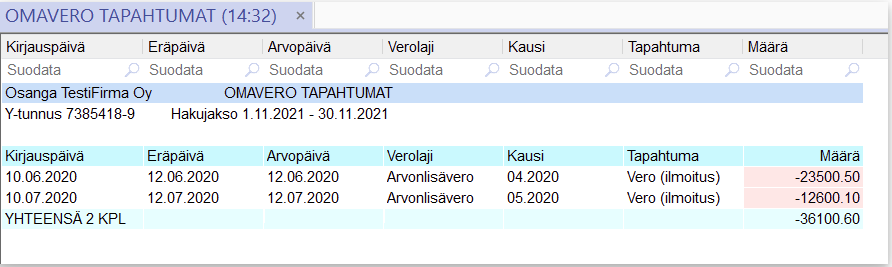
- Näytä viimeisin tapahtumahaku - Näyttää raportin viimeisestä onnistuneesta tapahtumahausta.
- Tapahtumahaun loki - Loki VeroAPI:n tapahtumahaun noudoista. Voit valita nähtäväksiuusimman lokimerkinnän (viimeisimmän haun) tai koko lokin.
Yleistiedot
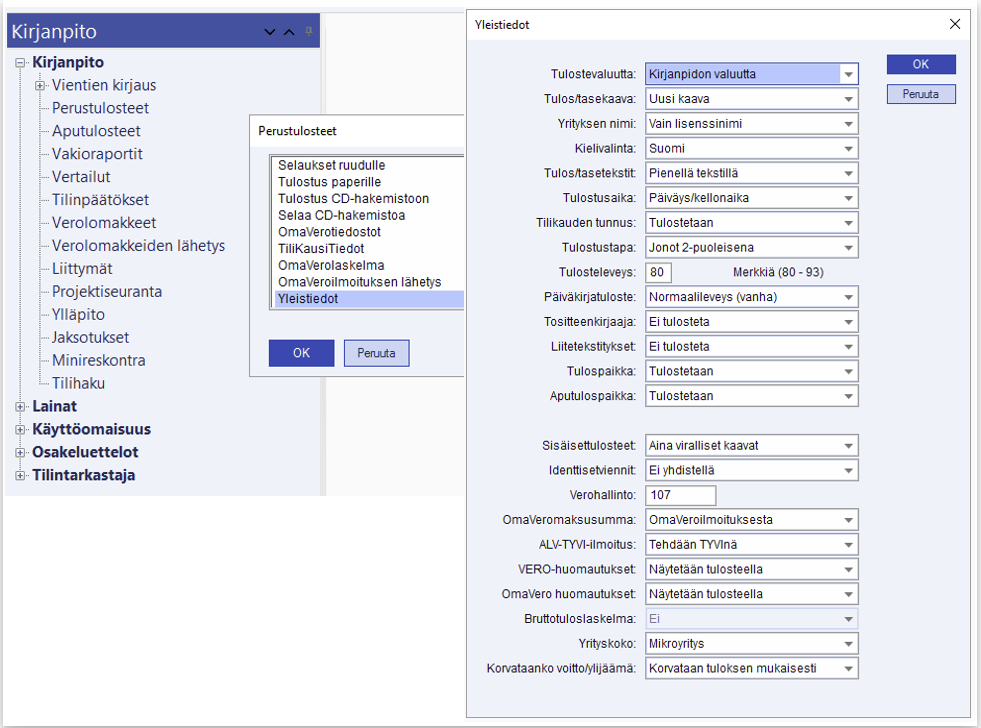
Tällä valinnalla tehdään määritykset, jotka vaikuttavat perustulosteiden ulkoasuun.
Avainsanat
- Selaukset ruudulle
- Tulostus paperille
- Tulostus CD-hakemistoon
- KAIKKI-valinta
- CD-hakemisto
- OmaVerotiedostot
- Tilikausitiedot
- OmaVerolaskelma
- Verolaskelma
- Tapahtumahaku
- Tapahtumahaun loki
- Yleistiedot