
Laskun kirjausnäkymä on jaettu 2 osaan - Laskun tiedot ja Rivitiedot.

Myynnin asetuksissa on käyttäjäkohtaiset asetukset, jossa voidaan valita onko Laskun tiedot–osio aina auki kun laskulle siirrytään, vai pidetäänkö se suljettuna. Oletuksena asetus on valinta Ei.

Laskunäkymän yläreunassa on työkaluvalikko, joka on aina käyttäjälle näkyvissä laskun kirjaamisen aikana. Osa toiminnoista toimii vain osassa laskun kirjaamisen eri vaiheissa. Toimintopainike on aktiivinen jos se on käytettävissä.
- Uusi tapahtuma – Uuden laskun kirjaamisen valinta
- Tallenna – Tallentaa laskun, mutta ei lähetä tai viimeistele laskua
- Muokkaa – Kun jo tehdylle laskulle tullaan esimerkiksi hakunäkymästä, on lasku aina oletuksena lukutilassa. Mikäli laskua halutaan muokata, tulee painaa ensin muokkaa painiketta
- Tulosta – Käyttäjä voi tulostaa laskun, kun laskun tila on Avoin
- Esikatselu – Käyttäjä voi siirtyä esikatselunäkymään kesken muokkaamisen, ja tarkastella miltä lasku näyttää tulosteella, ja tulostaa laskuja sekä lähetteitä. Mikäli laskua ei ole lähetetty, on laskulla vesileima ESIKATSELU ja maksamiseen liittyvät tiedot puuttuvat.
- Erikoistoiminnot – Laskun kopiointi, passivointi, poistaminen ja muutosloki.
- Automaattisen tallennuksen tilan indikointi
Automaattinen Tallennus (Vedos)
Laskunäkymän työkalupalkissa näytetään automaattisen tallentamisen tila. Mikäli automaattinen tallennus epäonnistuu ja tilapalkissa ilmenee virhe, tulee käyttäjän päivittää selain, jotta laskun kirjaamisen jatkaminen onnistuu. Kun selain päivittyy, menetetään kaikki muutokset, joita virheen esintymisen jälkeen on syntynyt.
Hae tapahtuma
Työkalupalkin oikeassa reunassa on myyntien pikahakutoiminto, jonka avulla voidaan hakea nopeasti myyntitapahtumia poistumatta laskunäkymästä.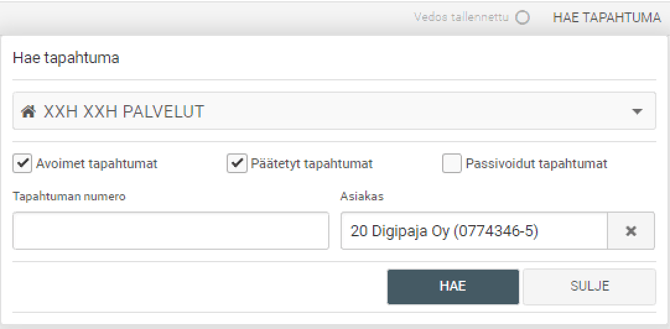
Laskun tiedot -osiossa on laskuun liittyen oleellisimmat tiedot, kuten asiakastiedot, Myynnin kohdistus ja laskun perustiedot. Näkymän voi avata tai sulkea ja muokata tapahtuman tietoja.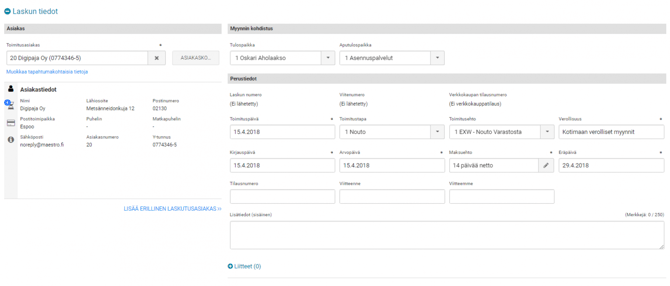
Asiakas
Asiakastiedot näytetään vastaavasti kuin Uusi lasku -näkymän Asiakastiedot -näkymässä.
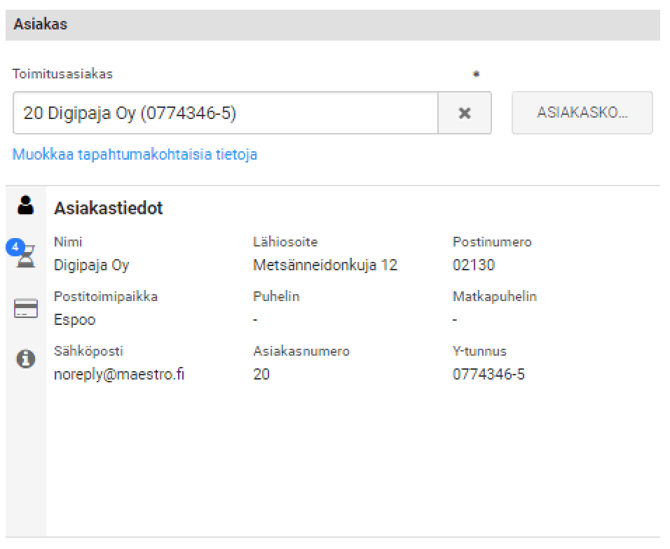
Laskun tietoja voi muokata valitsemalla Muokkaa tapahtumakohtaisia tietoja.

Kun asiakastietojen muokkaus on valittu, ei laskunäkymässä voida tehdä muita muutoksia. Muokkaus täytyy päättää valitsemalla KÄYTÄ, joka tallentaa muutokset, tai PERUUTA, joka peruuttaa mahdolliset muutokset. Mikäli käytössä on tilapäisasiakas, näytetään asiakastiedot muokkaustilassa, ja käyttäjän tulee täyttää asiakastiedot laskua varten. Tällöin käyttäjäkohtainen asetus ei ole voimassa, vaan käyttäjälle avataan aina asiakastietojen muokkaus ensisijaisena valintana. Laskulle tehtyjä muutoksia ei tallenneta asiakasrekisteriin.
Myynnin kohdistus
Myynnin kohdistus -osiossa näytetään ne laskentakohteet, joita on käytettävissä myyntisovelluksessa, sekä mitä arvoja on valittu käyttöön Uusi lasku -näkymässä. Tietoja voi muokata laskukohtaisesti.

Perustiedot
Laskun perustiedoissa näytetään yleisimmät tiedot laskusta. Näitä tietoja voi tulla asiakasvalinnan kautta tai myyntisovelluksen oletusasetuksista. Tietoja voi muokata myyntitapahtumalla.
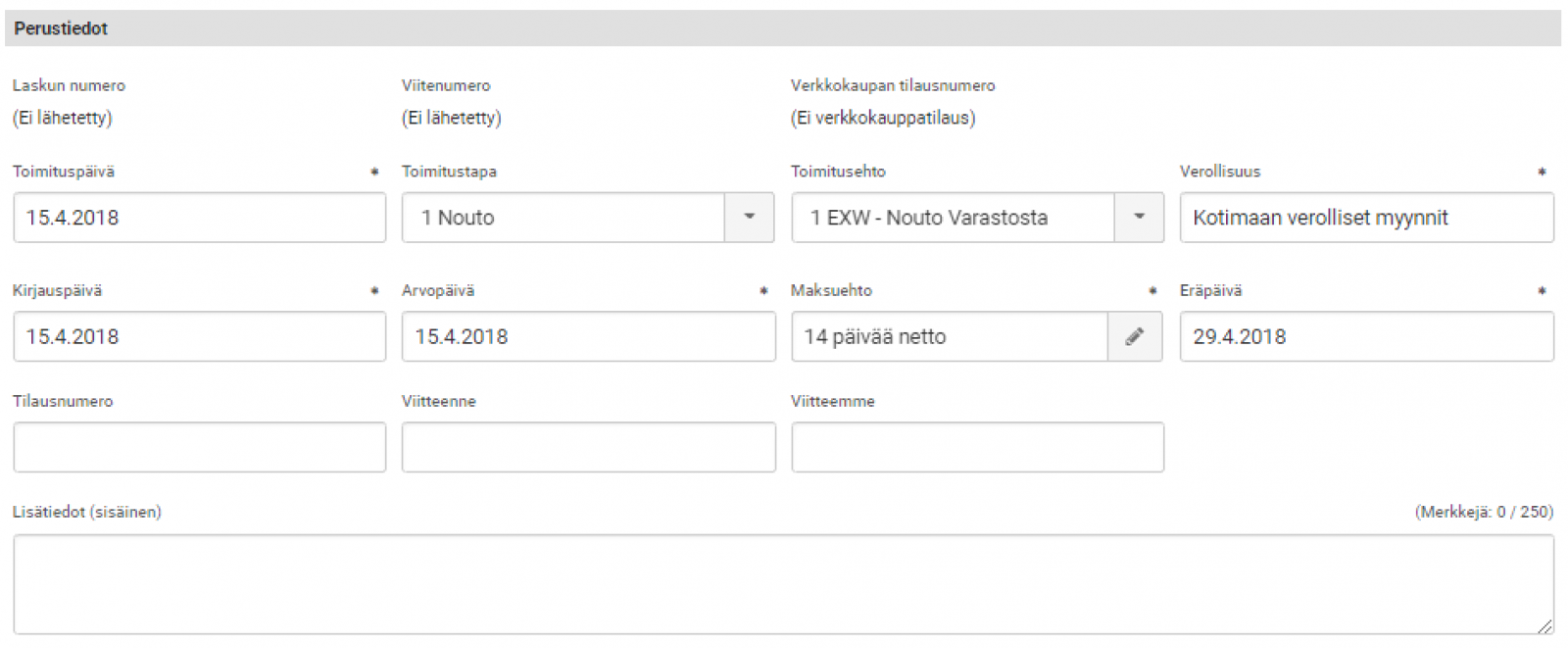
Laskun numerot – vain lukutilassa ja liittyy laskun tilaan.
- Laskun numero
- Viitenumero
- Verkkokaupan tilausnumero
Toimituspäivä
- Ei voi olla tulevaisuudessa
- Voi olla taaksepäin, rajoitteena yritysasetuksissa oleva tilikausilukko (mikäli vanha tapahtuma tallennettu ajankohtaan jossa tilikausilukko on päällä, kerrotaan tästä käyttäjälle ja päivämäärä siirretään kuluvaan päivään)
- Muuttaminen vaatii oikeuden muokata toimituspäivää
Kirjauspäivä
- Ei voi olla tulevaisuudessa
- Voi olla taaksepäin, rajoitteena yritysasetuksissa oleva tilikausilukko (mikäli vanha tapahtuma tallennettu ajankohtaan jossa tilikausilukko on päällä, kerrotaan tästä käyttäjälle ja päivämäärä siirretään kuluvaan päivään)
- Muuttaminen vaatii oikeuden muokata kirjauspäivää
- Oletuksena käytetään eräpäivän laskentaan maksuehdon mukaan, voidaan muuttaa asetuksissa
Arvopäivä
- Voi olla tulevaisuudessa
- Voi olla taaksepäin (ei rajoitetta)
- Muuttaminen vaatii oikeuden muokata arvopäivää
- Voidaan käyttää eräpäivän laskentaan kirjauspäivän sijaan myynnin asetuksissa
Maksuehto
- Oletuksena asiakaskortilta tuleva maksuehto
- Myynnin asetuksissa oletusmaksuehto, jos asiakastiedoissa ei ole määritelty
- Voidaan antaa normaali maksuehto sekä kassa-alennus päivät ja kassa-alennusprosentti
Eräpäivä
- Laskettu eräpäivä maksuehdon mukaan joko kirjauspäivästä tai arvopäivästä riippuen myynnin asetuksista
- Voidaan muokata ja valita kalenterista. Muokattu päivämäärä näkyy maksuehto kentässä (muu maksuehto) tekstinä. Muutoksen voi perua maksuehto valinnasta avaamalla sen ja painamalla Hyväksy -painiketta. Tämä palauttaa normaalin maksuehdon takaisin tapahtumalle ja eräpäivän kohdalleen.
Verollisuus
- Asiakaskortin verollisuus valinnan mukaan ensisijainen verollisuus
- Jos verollisuutta ei ole m,ääritetty asiakaskortille, myynneissä oletuksena Kotimaan verolliset myynnit
- Poikkeusverollisuudet aina tapahtumakohtaisia, ei mahdollista olla useita verollisuuksia samalla tapahtumalla. Esim. rakennusalan käänteinen Alv
- Tuetut verollisuudet
- Kotimaan verolliset myynnit
- Kotimaan verottomat myynnit (vain Ahvenanmaan kauppa)
- EU-myynnit
- Ulkomaan myynnit
- Rakentamispalvelun ALV
- Metalliromun ja Jätteen ALV (Maestro taloushallinnossa sama kuin Rakentamispalvelun ALV)
Toimitustapa
- Oletuksena Asiakaskortilta tuleva oletusarvo
- Jos asiakaskortilta ei tule toimitustapaa voi myynnin asetuksiin valita oletusvaihtoehdon
- Myynnin asetuksissa voidaan määritellä pakolliseksi
- Voidaan vaihtaa tapahtumalle valmiista listasta
Toimitusehto
- Oletuksena Asiakaskortilta tuleva oletusarvo
- Jos asiakaskortilta ei tule toimitusehtoa voi myynnin asetuksiin valita oletusvaihtoehdon
- Myynnin asetuksissa voidaan määritellä pakolliseksi
- Voidaan vaihtaa tapahtumalle valmiista listasta
Tilausnumero, Viitteenne, viitteemme -tiedot myyntilaskulle
- Maksimissaan 35 merkkisiä tekstikenttiä, voidaan asettaa asiakkaan ja myyjän viitetietoja laskulle
- Voidaan asettaa myös laskun päättämisnäkymässä ennen laskun lähetystä
Sisäinen kommentti
- 250 merkkinen kommenttikenttä johon voidaan kirjata sisäisenä tietona laskusta tietoja – tietoja ei tulosteta laskulle tai asiakaskortille.
- Luettavissa hakunäkymissä laskun tiedot osiossa, esimerkiksi miksi lasku on kesken tai mitä pitää huomioida jatkamisen yhteydessä.
- Voidaan täyttää myös laskun lähetyksen yhteydessä lasken esikatselunäkymässä.
Liitteet
Myyntilaskutus mahdollistaa liitteiden tallentamisen ja välittämisen laskun mukana sähköpostilla, verkkolaskulla sekä tulostuspalvelun kautta.

Kun lasku tulostetaan, liitteet täytyy avata erikseen ja tulostaa normaalisti.
Liitteiden lisääminen onnistuu joko laskunäkymässä, tai myöhemmin myös laskun lähetysvaiheessa joko raahaamalla ja pudottamalla liitetiedostot, tai valitsemalla Uusi liite. Tuettuja liitetiedostomuotoja ovat JPG, PNG, GIF tai PDF ja liitteiden yhteenlaskettu maksimikoko yhdellä laskulla on 5MB.


Liitteitä ei voida tallentaa laskun ollessa vedoksena, eli tapahtuma tulee tallentaa keskeneräiseksi ennen liitteiden lisäämistä. Vedostilassa käyttäjälle näytetään ohjeistus Tallenna lasku ennen liitetiedostojen lisäämistä.
Laskun rivitiedot -osio sisältää laskulla näkyvät tiedot, joita käyttäjä voi lisätä tapahtumalle. Tietoja ovat
- vapaat tekstit ennen ja jälkeen laskun rivejä
- laskun rivit
- loppusumma-alennukset ja tapahtuman yhteenvetotiedot.
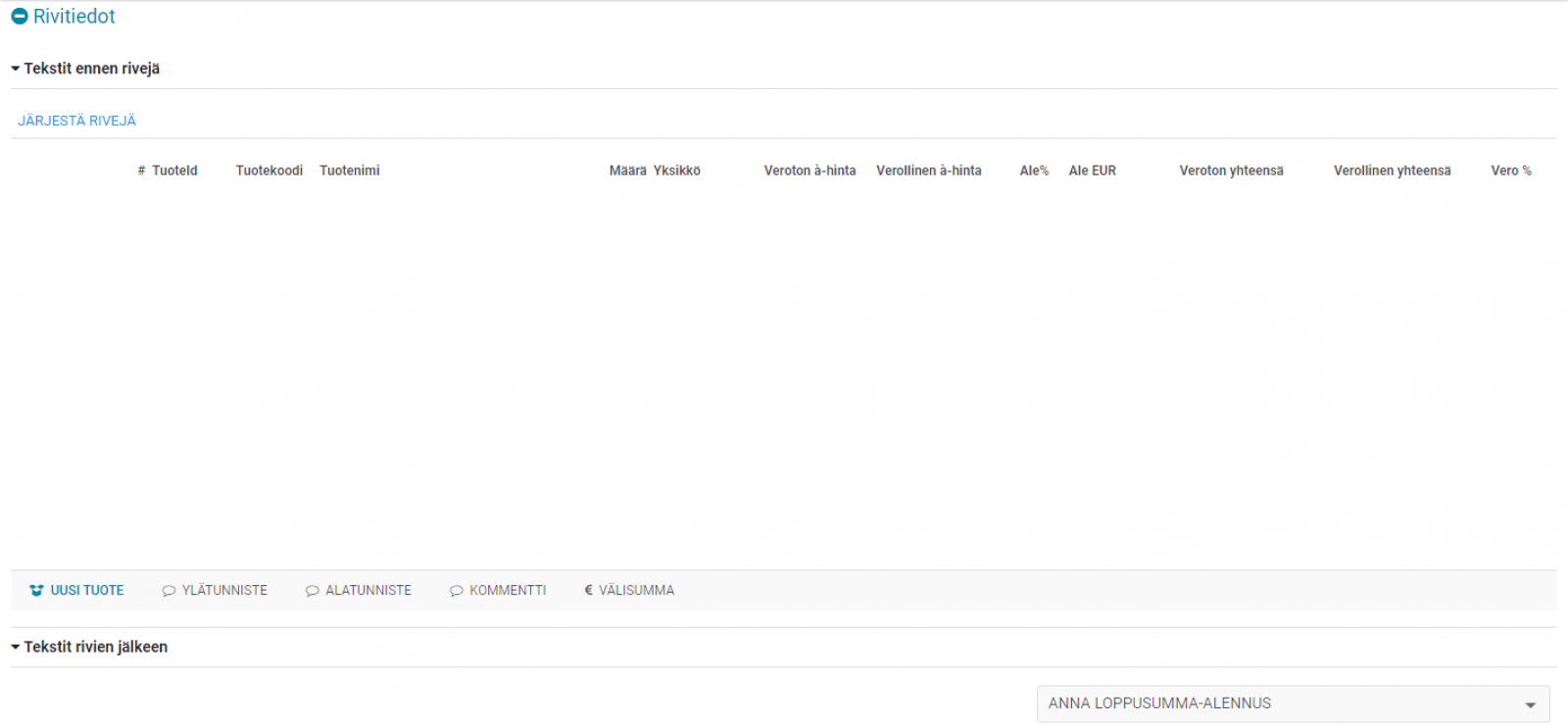
Tekstit ennen rivejä
Laskulle voi kirjata vapaata tekstiä ennen rivejä enintään 5000 merkin verran. Teksti tulostuu laskulle alkaen laskun ensimmäisestä sivusta yleisen laskutieto-osion alle ennen laskun varsinaisia rivejä.

Tekstin muotoilut koskevat vain omia tulosteita, eikä muotoiluja välitetä verkkolaskuissa tai tulostuspalvelussa. Tekstit ennen rivejä -osion voi avata ja sulkea, jotta tilaa saadaan mahdollisimman paljon varsinaisille laskuriveille. Oletuksena osio on suljettuna, uutta tekstiä voi lisätä valitsemalla LISÄÄ UUSI.
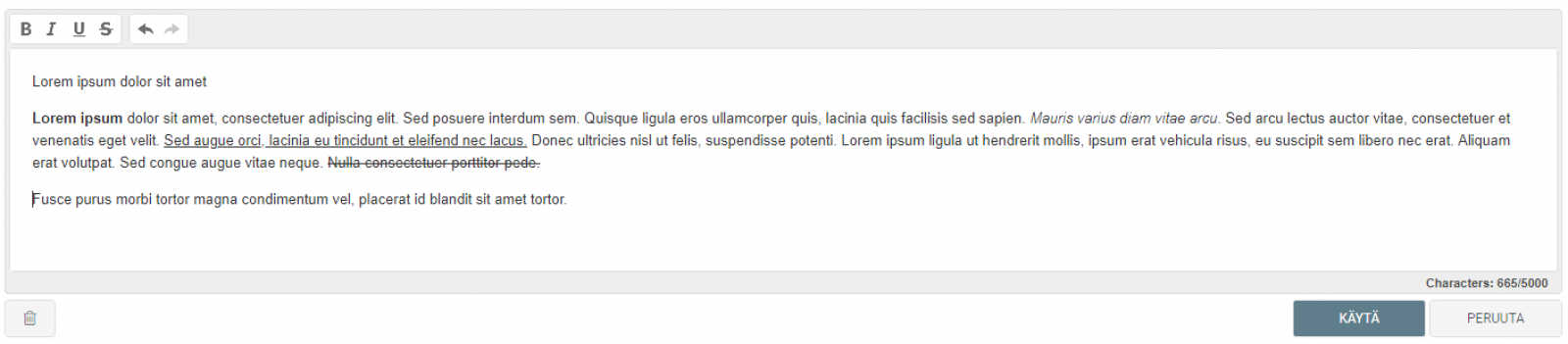
Tallennettua tekstiä pääsee muokkaamaan oikean reunan kynä -painikkeesta tai jo tehdyn tekstin voi poistaa roskakori -kuvakkeesta.

Myyntilaskun kirjaamisessa voidaan normaalien tuoterivien lisäksi käyttää erilaisia erikoisrivejä.

- Uusi tuote – normaali tuoterivi tuoterekisteristä
- Ylätunniste – vapaa tekstirivi, joka sijoitetaan automaattisesti ensimmäiseksi tuoteriviksi – maksimi merkkimäärä 1000 merkkiä
- Alatunniste – vapaa tekstirivi, joka sijoitetaan automaattisesti viimeiseksi tuoteriviksi – maksimi merkkimäärä 1000 merkkiä
- Kommentti – vapaa tekstirivi, joka sijoitetaan aktiivisen rivin jälkeen seuraavaksi riviksi – maksimi merkkimäärä 1000 merkkiä
- Välisumma – summaa laskun alusta tai edellisestä välisumman jälkeen rivien kokonaissummat. Välisumma riville voidaan antaa maksimissaan 100 merkkinen nimi kuvaamaan välisummaa, esimerkiksi kokonaisuus 1, kokonaisuus 2 jne. Välisummarivi esitetään aina lihavoituna väliotsikkona.
Uuden tuoterivin lisääminen laskulle
Tuotteen hakeminen tuoterekisteristä tehdään rivin Tuotekoodi -sarakkeesta. Jos haluat hakea tuotetta haun kautta, klikkaa suurennuslasi -kuvaketta avataksesi tuotehaun.

Tuotekoodi -sarakkeessa tuotteen hakuun voidaan käyttää seuraavia tietoja
- TuoteId – tarkka haku, esimerkiksi A1 – näyttää vain A1 -tuloksen, eikä hakuun tule A10, A100 jne. tuloksia
- Tuotekoodi – välistä haku, esimerkiksi merkkijonon osuessa missä tahansa kohtaa rekisterin tuotekoodi -kenttiin
- Tuotteen nimi – välistä haku, esimerkiksi merkkijonon osuessa missä tahansa kohtaa rekisterin tuotekoodi -kenttiin
- Viivakoodi – tarkka haku – näyttää vain tulokset jotka kohdistuvat tarkasti. Viivakoodin hakemiseen vähimmäismerkkimäärä on 6 merkkiä.
Haku alkaa automaattisesti 2 merkin syöttämisen jälkeen, ja hakua voidaan tarkentaa syöttämällä lisää merkkejä. Hakutuloksia näytetään listassa enintään 20. Mikäli osumia on enemmän, tulee hakuehtoa tarkentaa. Oletuksena hakutuloksessa on ensimmäinen rivi valittuna. Haluttu tuote hakutuloksesta voidaan valita riveille valitsemalla hiirellä, liikkumalla näppäimistön nuolipainikkeilla ylös/alas ja valitsemalla joko ENTER tai TAB -painikkeilla. Valinnan jälkeen kohdistin siirtyy automaattisesti määrä -kenttään. Riveillä voi liikkua joko nuolipainikkeilla, tai eteenpäin TAB -painikkeella tai takaisinpäin SHIFT+TAB painikeyhdistelmällä.
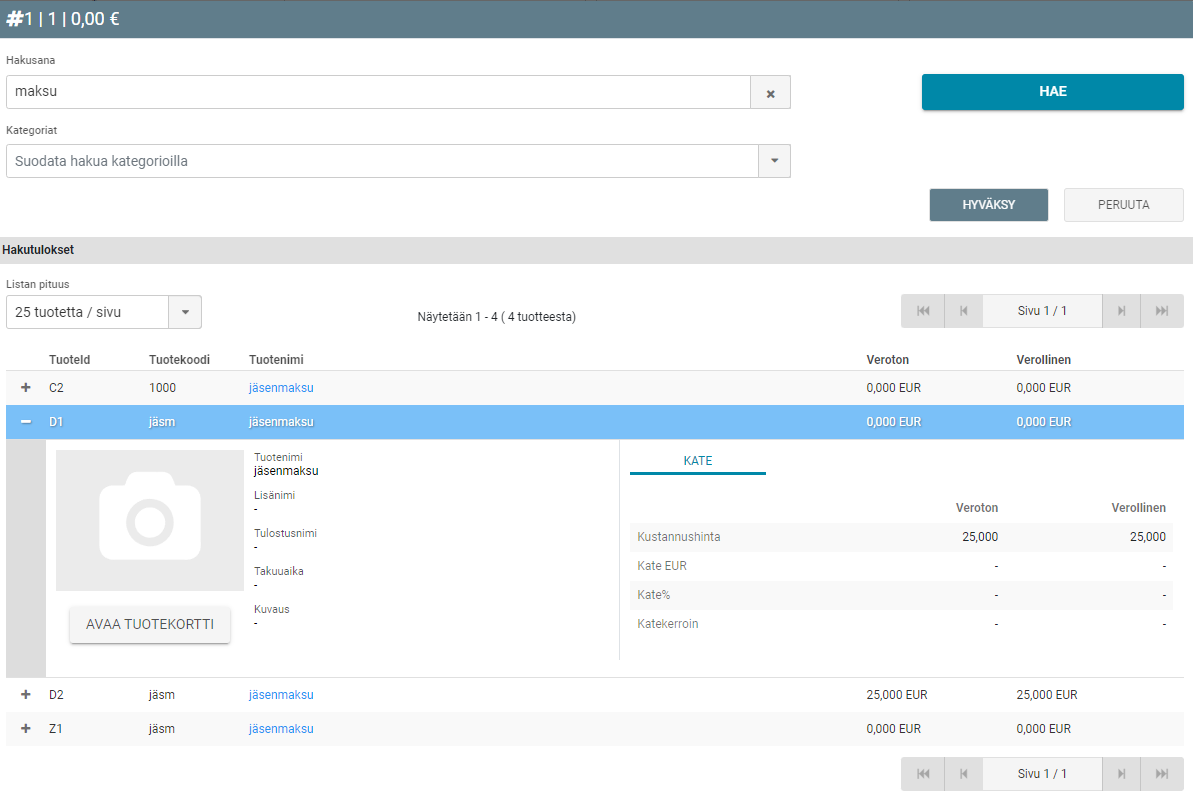
Suurennuslasi -kuvakkeesta saat auki tuotehaun. Voi hakea hakusanalla, suodattaa kategorialla tai selata koko tuoterekisteriä.
+ -merkistä saat auki tuotteen lisätietoja (esim. kuvan). Kun olet löytänyt oikean tuotteen, klikkaa tuotteen rivi aktiiviseksi. Rivi korostuu sinisellä värillä. Klikkaa tämän jälkeen 'Hyväksy'.
Liikkuminen laskuriveillä
Laskuriveillä liikkuminen näppäimistön avulla tapahtuu seuraavasti
- ENTER - luo aina uuden tuoterivin ja asettaa kohdistimen uuden tuoterivin tuotekoodi -sarakkeeseen.
- Nuoli vasemmalle - liikkuu laskuruvillä vasempaan kaikissa muokattavissa kentissä
- nuoli oikealle - liikkuu laskurivillä oikealle kaikissa muokattavissa kentissä
- nuoli ylös - liikkuu laskuriveillä samassa sarakkeessa ylöspäin
- nuoli alas - liikkuu laskuriveillä samassa sarakkeessa alaspäin
- TAB - liikkuu laskuriveillä vasemmalta oikealle
- SHIFT+TAB - liikkuu laskuriveillä oikealta vasemmalle
- SHIFT+ENTER - avaa tai sulkee laskurivin lisätiedot-osion
Tuoterivin lisätiedot ja katteiden avulla myyntirivien laskenta
Myyntitapahtuman rivillä olevan tuotteen lisätietoja voi tarkastella suoraan rivinäkymässä.
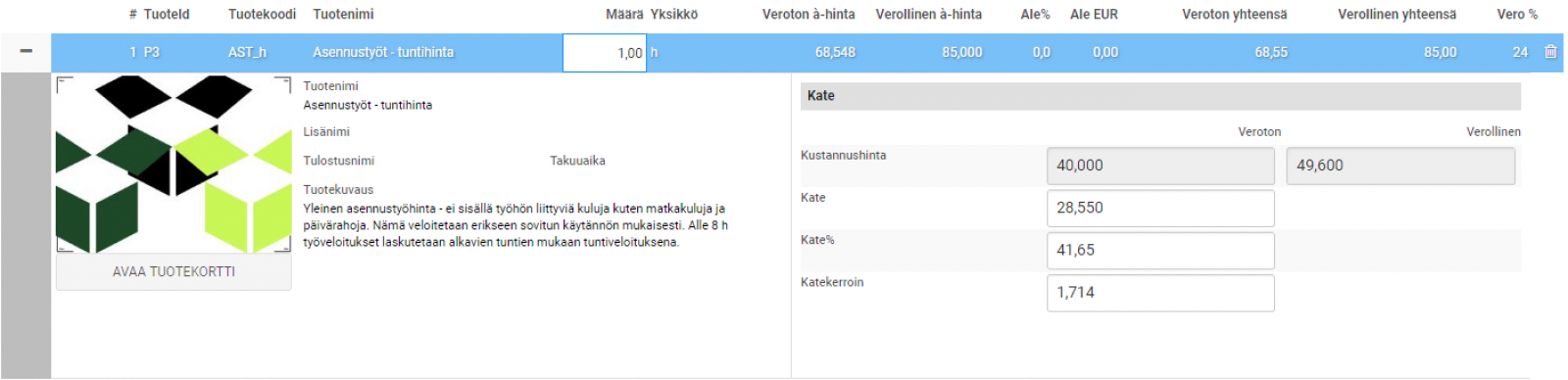
Tuoterivin lisätiedot voi avata painamalla rivin vasemman reunan (+) painiketta, tai aktiivisen rivin kohdalla SHIFT+ENTER.
Tuotteen kustannushinta ja katteet, sekä niiden hyödyntäminen laskennassa
- Kustannushinta veroton ja verollinen (vain lukutila)
- Kate - rivin kokonaiskate valuutassa – voidaan käyttää laskennassa, kun halutaan määritellä rivin haluttu kate laskulla. Muutos muokkaa rivin hinnat rivin määrien mukaan. Mikäli rivillä on annettu alennuksia, nämä nollataan.
- Kate% - rivin kate% voidaan käyttää laskennassa, kun halutaan määritellä rivin haluttu kate% laskulla. Muutos muokkaa rivin hinnat rivin määrien mukaan. Mikäli rivillä on annettu alennuksia, nämä nollataan.
- Katekerroin - rivin katekerrointa voidaan käyttää laskennassa, kun halutaan määritellä rivin haluttu kate kertoimen avulla. Muutos muokkaa rivin hinnat rivin määrien mukaan. Mikäli rivillä on annettu alennuksia, nämä nollataan.
Mikäli tuotteen kustannushinta on 0 ja katetta lasketaan yllä olevin tiedoin, ensimmäisellä kerralla järjestelmä laskee kustannushinnan tapahtumalle. Mikäli tuotteella on annettu kustannushinta, muokkaa laskenta aina myyntihintoja.
Alennuksien antaminen myyntiriveillä – alennusprosentit ja euromääräinen alennus
Myyntitapahtumalla voi myyntiriveille antaa alennuksia. Rivillä voi antaa alennusprosentin ja valuuttamääräisen alennuksen rivin Yhteensä-summaan. Nämä alennukset näytetään laskutulostella yhtenä alennuksena sekä prosentteina että valuutassa. Verkkolaskuilla ja tulostuspalvelun kautta lähetettyissä laskuissa rivin alennus näytetään vain prosentteina.
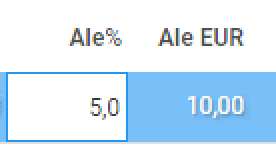
Rivin yhteensä summien muokkaaminen
Tapahtuman rivin Yhteensä-summaa voi muokata sekä Veroton yhteensä- että Verollinen yhteensä- kentissä. Loppusumman muokkaaminen poistaa mahdolliset riville annetut alennukset, ja tuotteen yksikköhinnat lasketaan uusiksi rivin määrän perusteella.
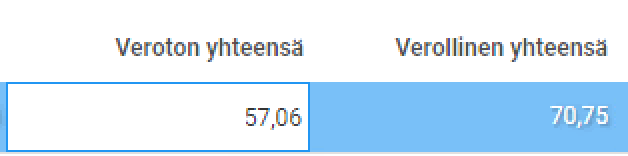
Rivin katteen näkeminen ja muokkaaminen
Myyntihinnat voi määritellä rivin katelaskentojen kautta. Rivin katteet saadaan näkymään tuotteen lisätietonäkymästä painamalla hiirellä rivin vasemman reunan (+) -painiketta tai näppäimistöllä SHIFT+ENTER.
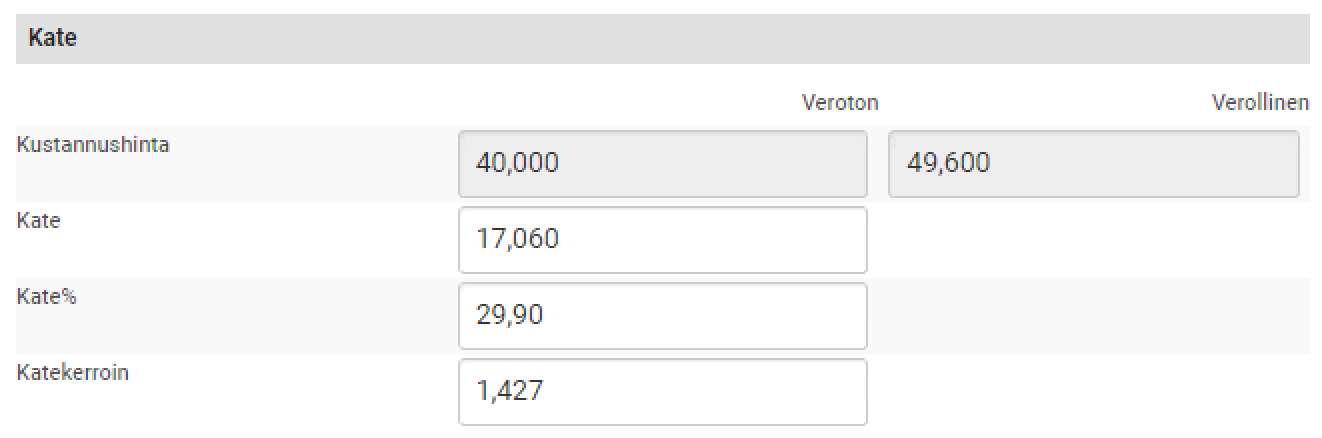
Katteita voi muokata:
- Kate - rivin kokonaiskate (Yksikkökate*määrä)
- Kate% - rivin kateprosentti
- Katekerroin - rivin katekerroin
Kaikki hintamuutokset lasketaan automaattisesti, ja myynti ja kate kentät päivittyvät heti muutoksen syötön jälkeen siirryttäessä seuraavaan sarakkeeseen. Mikäli tuotteen kustannushinta on 0, ja katetta lasketaan yllä olevin tiedoin, ensimmäisellä kerralla järjestelmä laskee tuotteelle kustannushinnan tapahtumalle. Mikäli tuotteella on annettu kustannushinta, muokkaa laskennat vain myyntihintoja.
Tilapäistuotteen käyttäminen myyntitapahtumalla
Tuoteasetuksissa voidaan määritellä tilapäistuote. Tämä mahdollistaa tapahtumakohtaisten kulujen laskuttamisen ilman, että kyseistä tuotetta tarvitsee perustaa tuoterekisteriin. Tällaisia tilapäistuotteita ovat tyypillisesti erilaiset kulut, joita voi syntyä yksittäiselle asiakkaalle työsuoritusten yhteydessä. Tai on tarve myydä asiakkaalle tuote, jota ei normaalisti myydä eikä ole tarpeellista perustaa tuoterekisteriin.
Mikäli tilapäistuotetta ei haluta käyttää, on tuoteasetuksista poistettava Tilapäistuote pois käytöstä, tai sitä ei tule asettaa käyttöön. Uudessa yrityksessä tilapäistuotetta ei ole määritelty. Mikäli tilapäistuote on asetettu käyttöön, näkyy se aina kaikissa rivien hakutuloksissa alimmaisena vaihtoehtona, vaikka hakuehto ei muuten osuisi tuotteeseen.

Kun tilapäistuote valitaan, Tuotenimi-kenttään voi kirjoittaa tuotetta tai palvelua kuvaavan nimen.
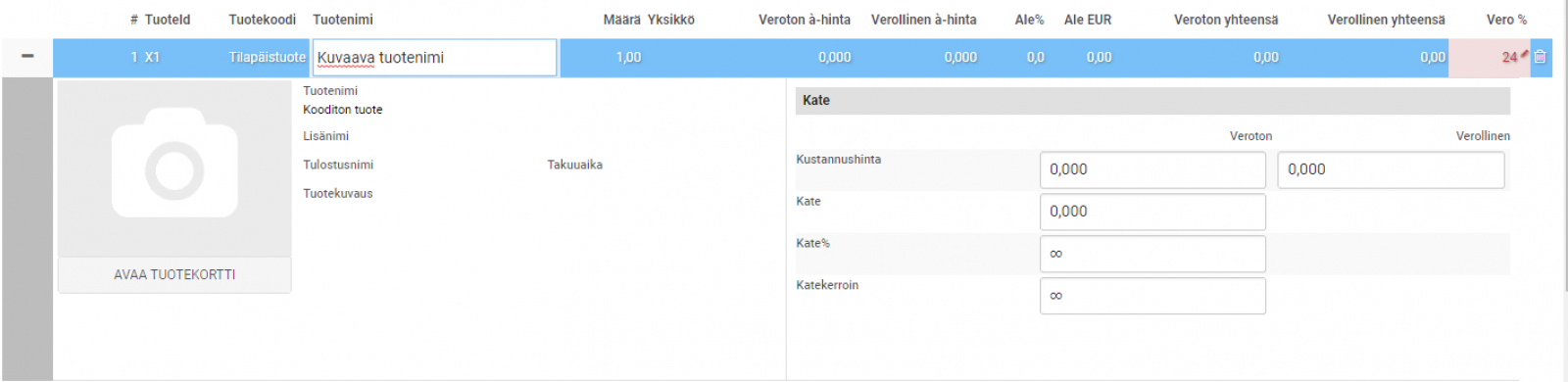
Tilapäistuotteelle voidaan myös valita tuoterekisterin myyntiyksiköistä soveltuva myyntiyksikkö.
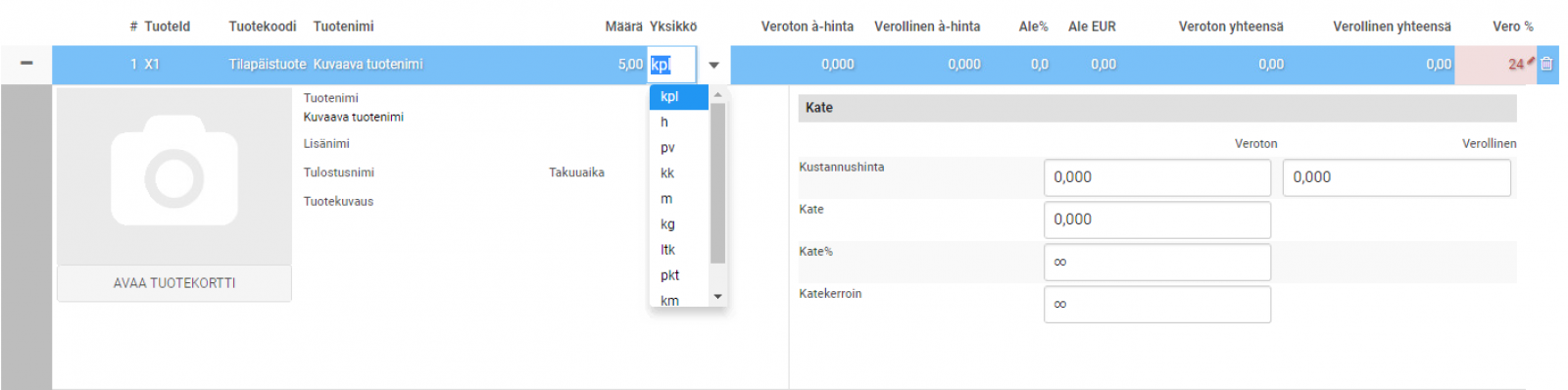
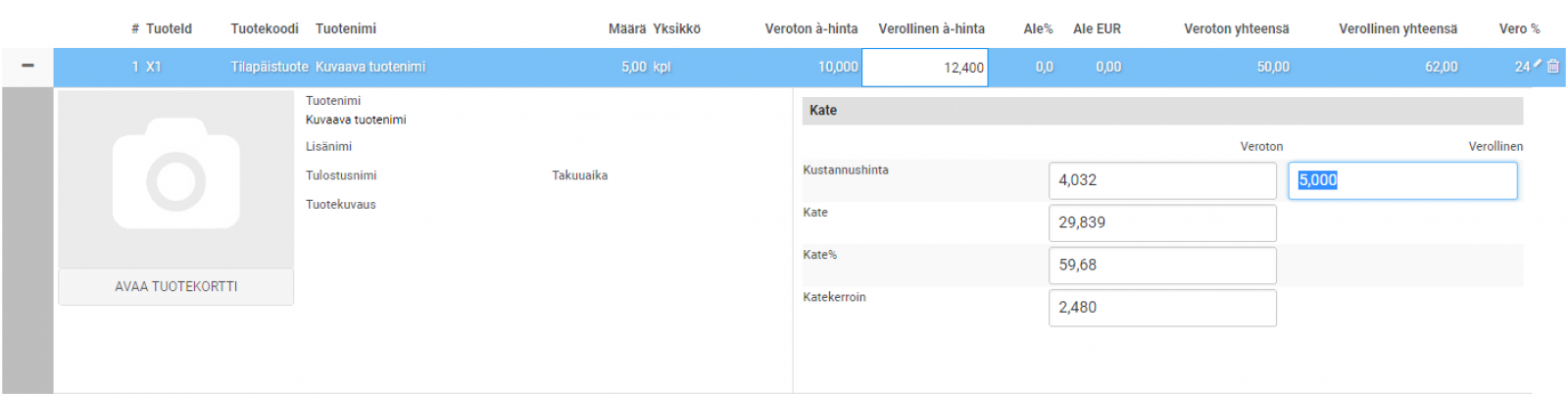
Tilapäistuotteelle voidaan määrittää myynti- sekä kustannushinnat, ja näin laskea myyntikate myydystä rivistä.
Tilapäistuottelle voidaan myös valita mihin verokantaan ja pääryhmään myytävä tuoterivi kuuluu. Tämä määrittelee tuotteelle oikean veroprosentin sekä rivin pääryhmän.
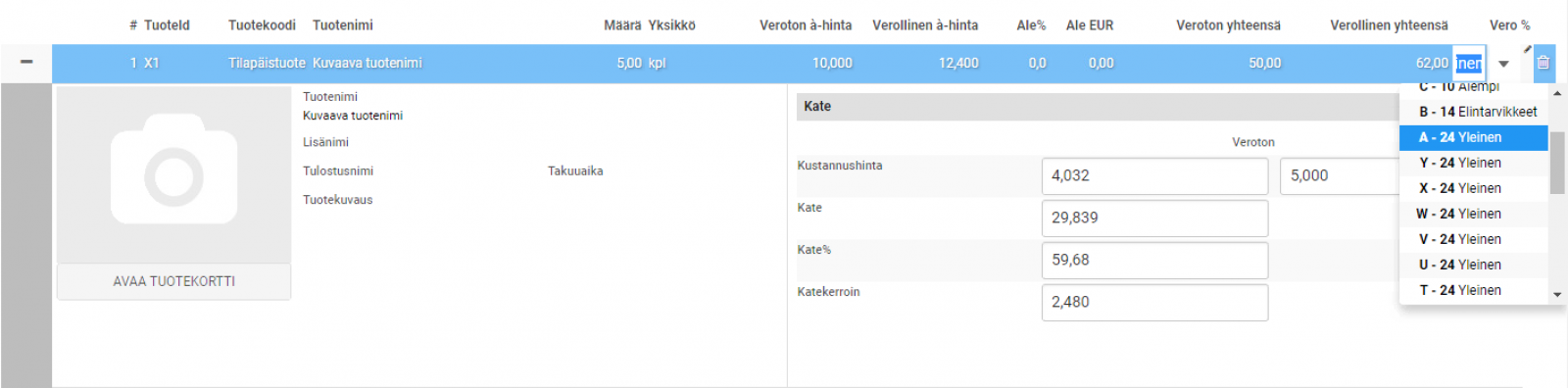
Tilapäistuotteen rivillä Vero% sarakkeessa näkyy kynän merkki joka kertoo, että riville voidaan verokanta ja pääryhmä valita erikseen. Pudotusvalikossa näkyy Pääryhmäkirjain sekä Vero%, ja näitä molempia voidaan käyttää hakurajauksessa - esimerkiksi hakuvalinta 24 rajaa hakutulokseen ne pääryhmät, joissa verokanta on yleinen (24%).
Vero% -kentän Pääryhmä/verokanta -valinta määrittelee sen, missä pääryhmässä tuote viedään taloushallintoon, eikä tuotteelle perustetulla pääryhmällä ole merkitystä. Tämä mahdollistaa myynnin tilastoinnin oikeaan pääryhmään.
Tuoterivien järjestyksen muuttaminen
Myyntitapahtuman rivejä voi sorttailla eri järjestykseen valitsemalla JÄRJESTÄ RIVEJÄ.
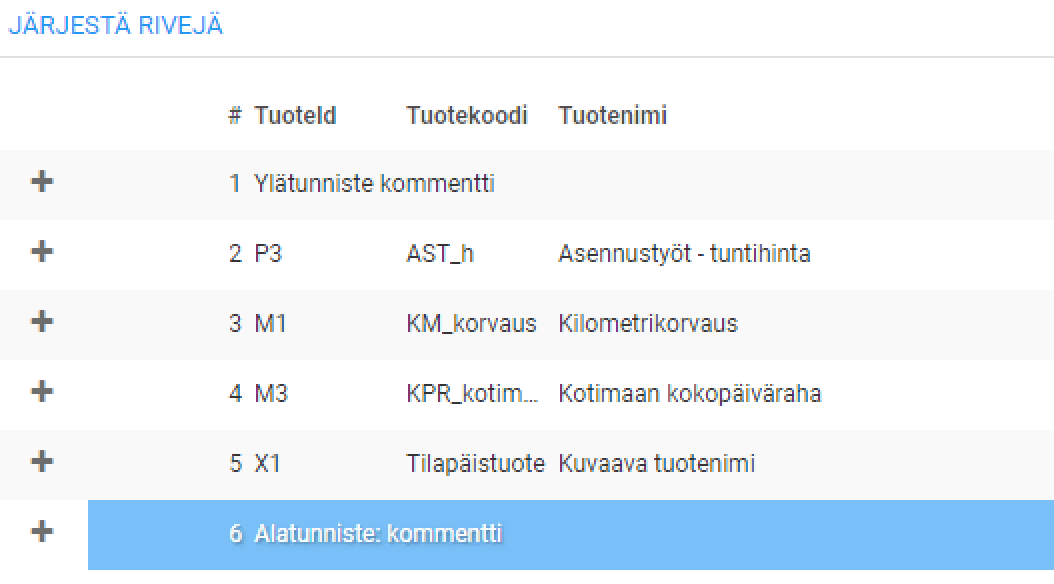
Järjestelyn voi lopettaa valitsemalla LOPETA JÄRJESTELY.
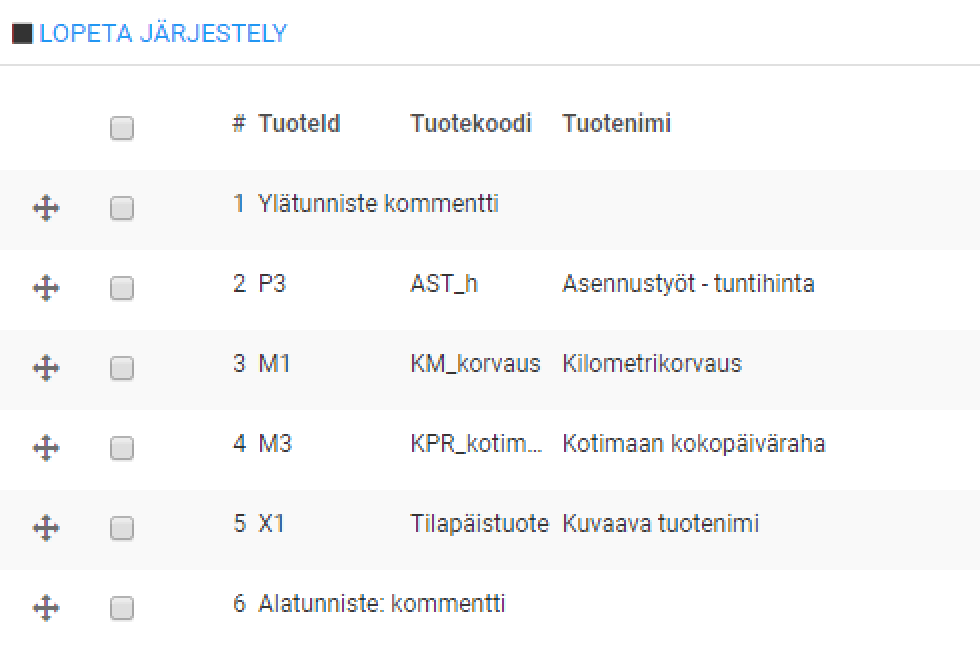
Yksittäisiä tuoterivejä voidaan siirtää hiirellä raahaamalla ja siirtämällä se haluttuun väliin. Mikäli halutaan siirtää useampia rivejä kerralla, voidaan merkitä halutut rivit vasemman reunan valintalaatikosta. Tällöin vain valitut rivit ovat siirrettävissä, ja siirtyvät kokonaisuudessaan siinä järjestyksessä kuin ne on valittu.
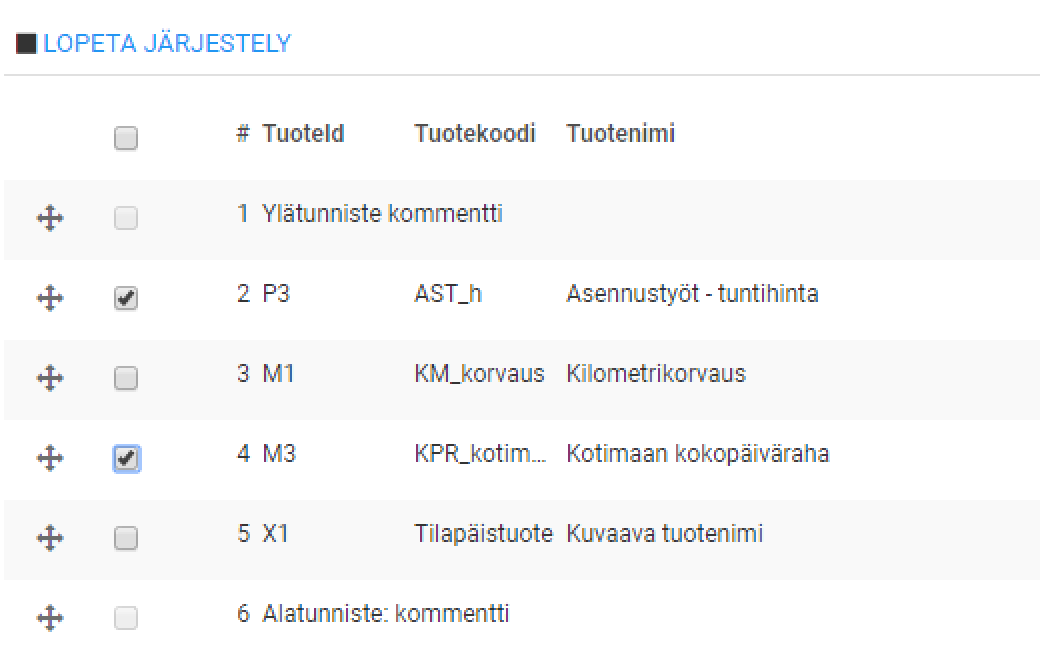
Mikäli valitaan useampi rivi, joiden välissä on muita rivejä, nämä rivit yhdistetään peräkkäin siirron yhteydessä siinä järjestyksessä, kuin ne ovat olleet ennen siirron aloittamista. Mikäli halutaan siirtää tuoteriviä jonka alla on kommenttirivi, valitaan kommenttirivi oletuksena mukaan. Kommenttirivin voi poistaa siirrosta, jos ei haluta sen kulkevan mukana.
Rivejä ei voida siirtää ylätunniste- rivien yläpuolelle tai alatunnisterivien alapuolelle. Myöskään ylätunniste- ja alatunnisterivejä ei voi siirtää. Mikäli riveillä on välisummarivejä, ja tuoterivien sisältö muuttuu välisummien välissä, lasketaan välisummat automaattisesti uudestaan.
Laskulle voi kirjata vapaata tekstiä tuoterivien jälkeen enintään 5000 merkin verran. Teksti tulostuu laskulle heti tuoterivien jälkeen ennen laskun yhteenvetotietoja.

Tekstit rivien jälkeen -osio voidaan avata ja sulkea, jotta varsinaisille laskuriveille saadaan mahdollisimman paljon tilaa. Oletuksena tämä osio on suljettuna, sen voi avata valitsemalla LISÄÄ UUSI. Tallennettua tekstiä pääsee muokkaamaan oikean reunan kynä -painikkeesta. Jo kirjoitetun tekstin voi poistaa roskakori -ikonista.
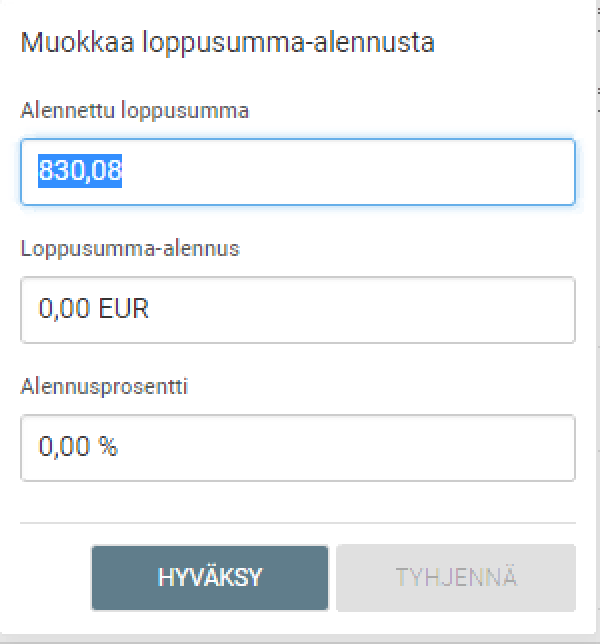
Myyntitapahtuman lopuksi voidaan määritellä koko tapahtumaa koskeva Loppusumma-alennus. Alennus lasketaan kaikille tapahtuman riveille, mutta näytetään käyttäjälle ja asiakkaalle laskulla yksittäisenä kokonaisalennuksena.

Jyvitetty rivihinta viedään Maestro Taloushallintoon, ja samalla ylläpidetään tuotteen kannattavuuslaskenta kohdallaan. Loppusumma-alennus ei tarvitse erikoistuotteita MaestroNG:ssä eikä Maestro Taloushallinnossa.
Tapahtuman loppusumma-alennuksen voi antaa alennettuna loppusummana, alennussummana tai alennusprosenttina. Kun alennus on annettu, näytetään alennuksen suuruus kentässä alennuksen määränä ja alennusprosenttina. Tapahtuman verollinen loppusumma päivittyy alennuksen mukaan.
Laskunäkymän alareunassa on yhteenveto-osio, jossa näytetään tapahtumasta oleellisimpia tietoja, kuten laskun tila, toimitusasiakas, verollinen kokonaissumma, kokonaisalennukset sisältäen rivien alennukset ja loppusumma-alennuksen, tapahtuman kokonaiskate alennuksien jälkeen, sekä toimintopainikkeet PIILOTA HINNAT ja LASKUTA.

Piilota hinnat
Piilota hinnat -toiminto mahdollistaa tapahtuman käyttämisen niin, että tapahtuman hintoja ei näytetä ruudulla – tämä mahdollistaa esimerkiksi näkymän näyttämisen asiakkaalle, ilman, että tapahtuman katteet tai hinnat paljastuvat asiakkaalle. Kun Piilota hinnat -toiminto valitaan, hintakentissä ei voi liikkua. Muutoin tapahtuman kirjaaminen ja tuotteiden hakeminen sekä määrien lisääminen toimivat normaalisti.
Kun hinnat halutaan taas näkyviin, valitaan NÄYTÄ HINNAT.
Laskun ulkoasua voi laskun kirjaamisen yhteydessä tarkastella valitsemalla ESIKATSELU. Tämä avaa laskun kuvan, sekä näyttää laskun lähetykseen liittyvät tiedot sellaisena, kuin ne ovat myös .askun lähetyksessä.
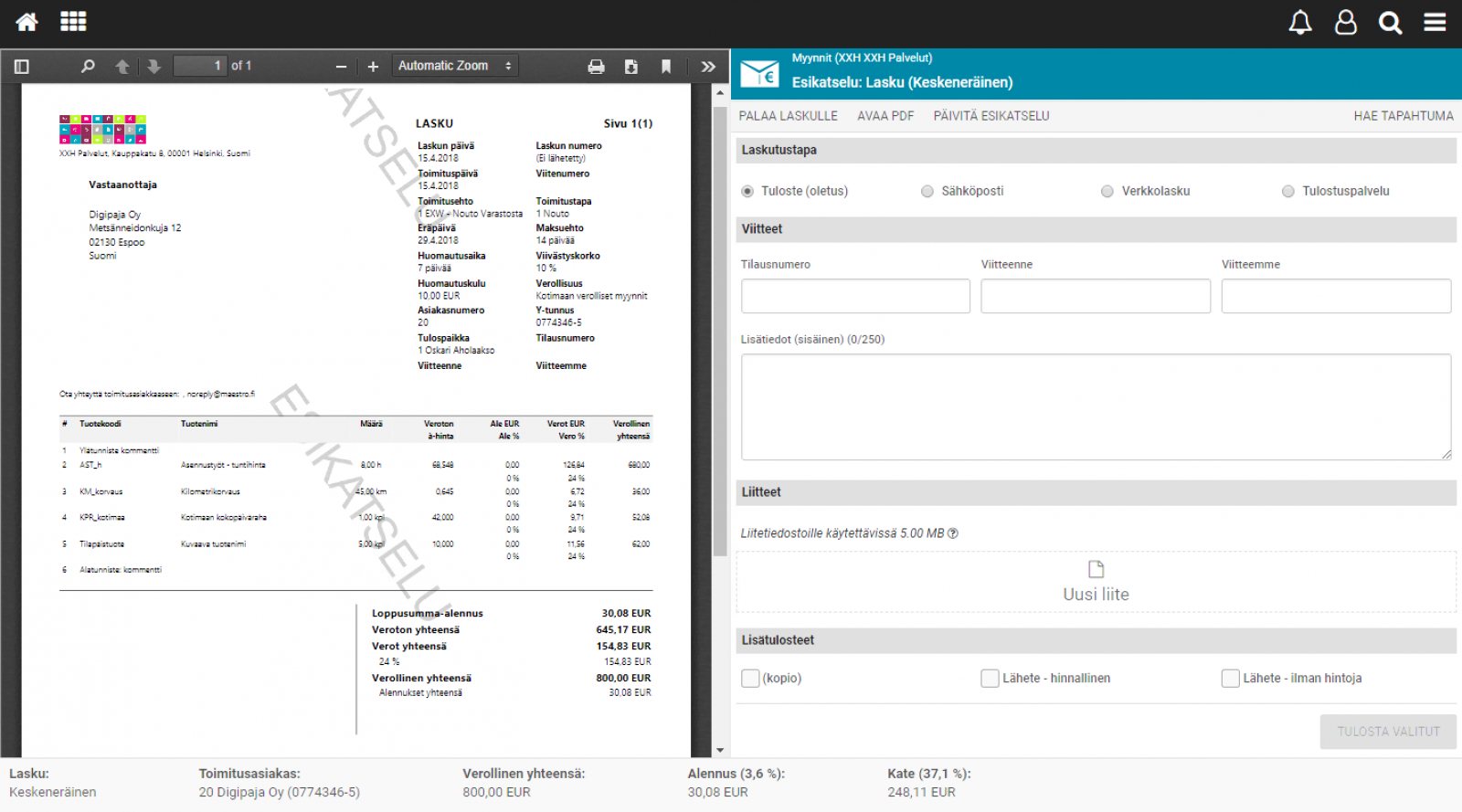
Esikatselunäkymästä laskun lähettäminen ei ole mahdollista, jos lasku on keskeneräinen tilassa. Mikäli lasku on vedostilassa, järjestelmä tallentaa laskun automaattisesti keskeneräiseksi siirryttäessä esikatseluun. Laskulla näytetään vesileimateksti ESIKATSELU niin pitkään, kun lasku on Keskeneräisenä. Vesileima poistetaan siinä vaiheessa, kun lasku on siirretty avoimeksi valinnalla LASKUTA. Samalla lasku saa laskunumeron ja viitenumeron. Esikatselussa laskulle voi määritellä myös halutun lähetystavan, viitetieoja sekä liitteitä. Laskusta voi esikatselunäkymässä ottaa välitulosteita valitsemalla Lisätulosteet-osiossa Laskukopio, Lähete -hinnallinen tai Lähete -ilman hintoja ja valitsemalla TULOSTA VALITUT. Ohjelma lataa tulosteet PDF-tiedostoina.

Valinta avaa laskun PDF-kuvan uuteen välilehteen, josta käyttäjä voi tulostaa lasku,n tai tallentaa sen koneelle käyttäen selaimen tulostustoimintoja. Laskunäkymän työkaluvalikossa oleva TULOSTA -toiminto on aktiivinen vasta silloin, kun lasku on lähetetty ja on käytössä vain laskun lukutilassa. Muissa tilanteissa laskun voi tulostaa Laskun esikatselu -toiminnolla.
Laskun poistaminen ja passivointi
Laskuja voi poistaa ja passivoida riippuen niiden tiloista. Toiminnot löytyvät laskunäkymässä työkalupalkin ERIKOISTOIMINNOT -valikosta.
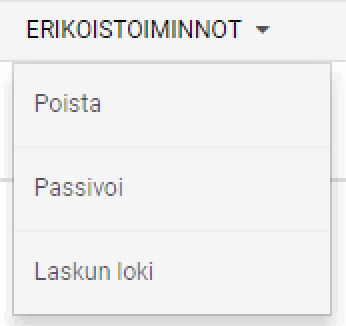
Toiminnot löytyvät myös myyntien hakunäkymistä Rivin erikoistoiminto-valikosta ja ovat valittavissa mikäli laskun tila on soveltuva toiminnolle.
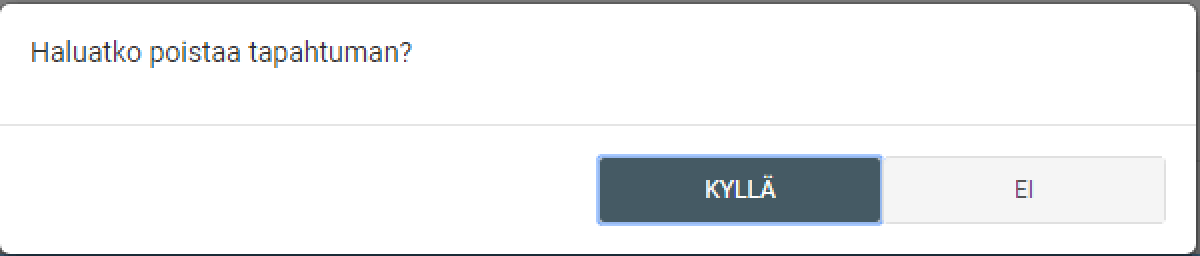
Laskun poistaminen poistaa tapahtuman kokonaan järjestelmästä. Poistaminen on mahdollista vain, jos tapahtuma on Vedos tai Keskeneräinen -tilassa, ja laskulle ei ole syntynyt vielä laskunumeroa. Kun valitaan laskun poistaminen, varmistetaan poisto kysymyksellä.
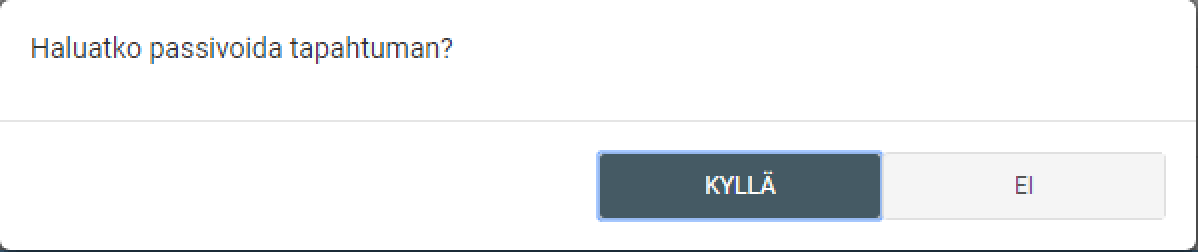
Laskun passivointi ei poista tapahtumaa, mutta se ei näy myyntien haussa normaalina aktiivisena laskuna. Passivoitua laskua ei voida myöskään muokata tai lähettää vaan se tulee aktivoida ensin. Passivointi on mahdollista vain, jos tapahtuma on Vedos-, Keskeneräinen- tai Avoin/lähettämätön –tilassa. Lähetettyjä laskuja ei voi passivoida. Passivoitu lasku voidaan aktivoida myöhemmin, ja jatkaa sen käsittelyä normaalisti. Kun valitaan laskun passivointi, varmistetaan passivointi kysymyksellä.
Laskun kopiointi uudeksi laskuksi
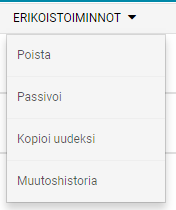
Vanhan lasku voidaan kopioida uudeksi laskuksi Myyntitapahtumen erikoistoiminnot -valikon alta valitsemalla Kopioi uudeksi -painikkeen. Myyntitapahtuman kaikki tiedot paitsi laskun liitteet kopioidaan uudeksi laskuksi.
Vedos-tilassa olevaa laskua ei voi kopioida, se täytyy ensin tallentaa keskeneräiseksi laskuksi.
Laskulla tapahtuneita muutoksia voi tarkastella lokin kautta. Tapahtumalle syntyy muutoksia järjestelmän ja käyttäjien toimesta. Vedoksilla olevia muutoksia ei tallenneta. Muutoshistoriaan tallentuvat vain sellaiset muutokset, jotka on tallennettu pysyvästi järjestelmään. Muutoshistoria löytyy laskunäkymän työkaluvalikon ERIKOISTOIMINNOT -valikon alta Laskun loki -painikkeesta.
Osa laskutason muutoksista muuttaa automaattisesti myös rivitason tietoja. Esimerkiksi verollisuuden vaihtaminen päivittää kaikki tuoterivit, ja vaikuttaa siten kaikkiin tapahtuman riveihin. Rivillä hintojen päivittäminen vaikuttaa kaikkiin kyseisen rivin hintoihin – muutoshistoria ei kerro minkä kentän arvo on muutettu vaan kaikki muutokset tallennetaan kerralla.