
Yleistietojen seurantatilikausien määrä
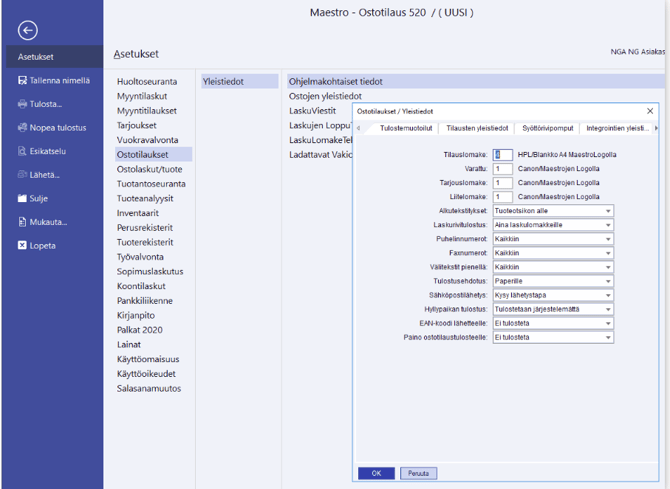
Ostotilausten yleistiedoissa Tiedosto/Ostotilaukset/Yleistiedot/Ohjelmakohtaiset tiedot/Tilausten yleistiedot/Seurantatilikaudet voit määrittää, kuinka monelta kuluvaa tilikautta edeltävältä tilikaudelta avoimia tilauksia haetaan. Tätä määritystä käytetään silloin, kun valitset tulostemuotoiluiksi vertailutulosteita.
Tilauksen statuksen muuttaminen
Tilauksen status valitaan alunperin tilauksen kirjausvaiheessa.
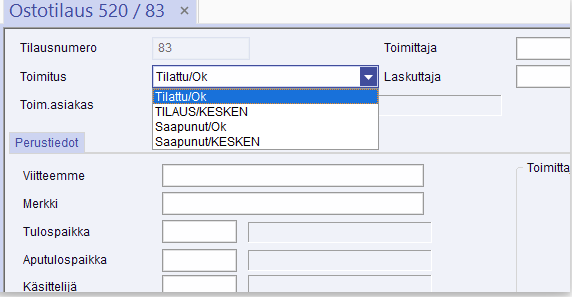
Tilauksen status voi olla avoin, kesken tai toimitettu:
| Tilattu/OK | Tilaus, jonka tuotteet on tilattu, mutta ne eivät ole vielä saapuneet. Tilauksella olevien tuotteiden määrät näkyvät tuotekortilla kohdassa Tulossa. |
| TILAUS/KESKEN | Kesken oleva tilaus on eräänlainen keräilylista, joka muutetaan statukselle Tilattu/OK. kun kaikki tarvittavat tuotteet on tilaukselle kerätty. Tilauksella olevien tuotteiden määrät näkyvät tuotekortilla kohdassa Tulossa. |
| Saapunut/OK | Tilaus, jonka tuotteet on saapuneet varastoon ja tilaus voidaan ladata ostoreskontraan. Tuotteet lisäävät varastosaldoa. |
| Saapunut/KESKEN | Tilaus, jonka tuotteet on jo toimitettu, mutta esimerkiksi osa tuotteiden hinnoista on määrittämättä eikä tilausta voi vielä ladata ostoreskontraan Tuotteet lisäävät kuitenkin varastosaldoja. |
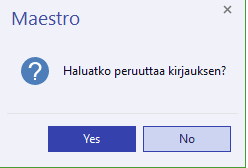
Jos haluat muuttaa jo tehdyn tilauksen statusta, valitse Ostotilaukset/Tilausten kirjoitus. Kun Maestro ehdottaa automaattisesti uutta tyhjää tilausta ja näyttää seuraavan vapaan tilausnumeron, kirjoita Tilausnumero-kenttään haluamasi aiemmin tehdyn tilauksen numero. Jos avasit väärän tilauksen, voit peruuttaa tilauksen muuttamisen painamalla Esc, ja valita kirjauksen peruutuksen. Tämän jälkeen voit kirjoittaa Tilausnumero-kenttään toisen tilauksen numeron.
Jos tilaus on jo merkitty toimitetuksi ja ladattu myyntilaskutukseen tai myyntireskontraan, sen statusta ei voi luonnollisesti enää muuttaa, ja Maestro antaa tästä virheilmoituksen.
Tilauksen statuksen muuttaminen hakulistauksessa
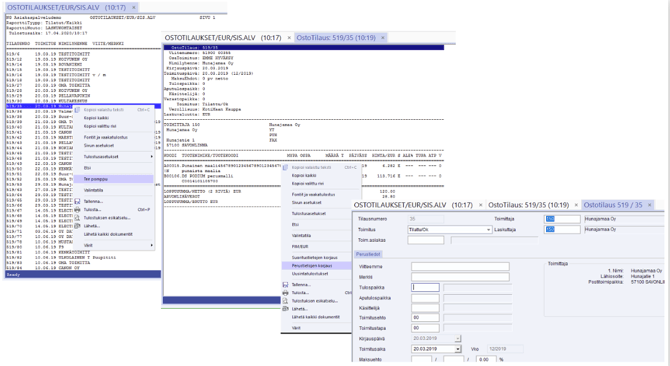
Jos haluat muuttaa hakulistauksessa näkyvän tilauksen statusta, avaa tilaus joko kaksoisklikkaamalla tarjouksen päällä, painamalla selausrivin kohdalla Enter tai valitsemalla hiiren oikea ja valikosta Tee pomppu. Kun tilaus on auki, paina sen jälkeen F8, tai klikkaa hiiren oikealla. Ruudulle aukeaa Erikoistoiminnot-valikko, josta valitse Perustietojen korjaus. Nyt Maestro aukaisee alkuperäisen ostotilauksen muokattavaksi.
Ostotilauksien selaaminen
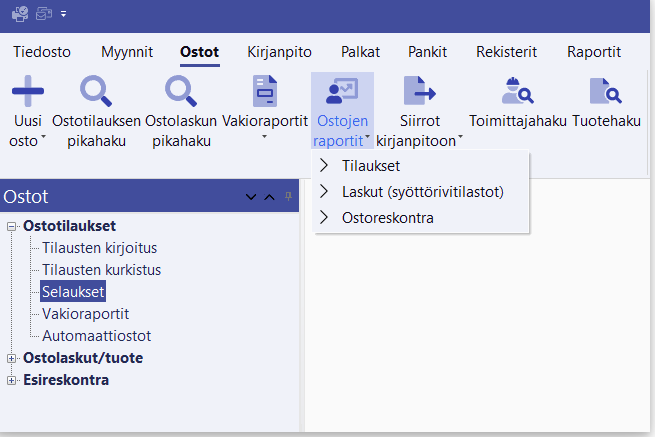
Aloita Ostotilausten selaaminen valitsemalla toimintopalkista Ostot. Sen jälkeen voit valita toimintopalkin Ostotilaukset/Selaukset. Voit valita myös valintanauhan pikavalinnan Ostojen raportit/Tilaus.
Tilauksia haetaan aina niille merkityn toimituspäivän tai -viikon mukaan. Valitse ensin minkälaisten tilausten tietoja haluat selata:
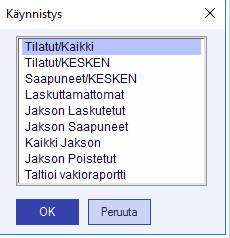
| Tilatut/Kaikki | Selaukseen tulevat mukaan niiden tilausten tiedot, joiden Toimitus-kentässä on merkintä Tilattu/OK, TILAUS/KESKEN, Saapunut/KESKEN tai Saapunut/OK. |
| Tilatut/KESKEN | Selaukseen tulevat mukaan niiden tilausten tiedot, joiden Toimitus-kentässä on merkintä TILAUS/KESKEN. |
| Saapuneet/KESKEN | Selaukseen tulevat mukaan niiden tilausten tiedot, joiden Toimituskentässä on merkintä Saapunut/KESKEN. |
| Laskuttamattomat | Selaukseen tulevat mukaan niiden tilausten tiedot, jotka on jo toimitettu, mutta niitä ei ole vielä ladattu laskulle. |
| Jakson Laskutetut | Selaukseen tulevat mukaan niiden tilausten tiedot, jotka on jo toimitettu ja ladattu laskulle. |
| Jakson Saapuneet | Selaukseen tulevat mukaan niiden tilausten tiedot, jotka on jo toimitettu. |
| Kaikki Jakson | Selaukseen tulevat mukaan kaikki tilaukset valitsemallasi ajanjaksolla. |
| Jakson Poistetut | Selaukseen tulevat mukaan kaikki nollatut tilaukset valitsemallasi ajanjaksolla. |
Jokaisen selausvalinnan jälkeen aukeaa samansisältöinen Selausrajaukset-valintaikkuna, jossa voit valita muut haluamasi selausvalinnat. Valintaikkunassa on kolme eri välilehteä:

Valintaikkunoissa on lisäksi useita erilaisia monivalintavaihtoehtoja sen mukaan, halutaanko jokin tietty valinta ottaa selauksiin mukaan vai ei. Lisäksi valintaikkunassa on esimerkiksi erilaisia päivämäärävalintakenttiä, vapaita teksti- ja numerohakukenttiä sekä pudotusvalikkoja.
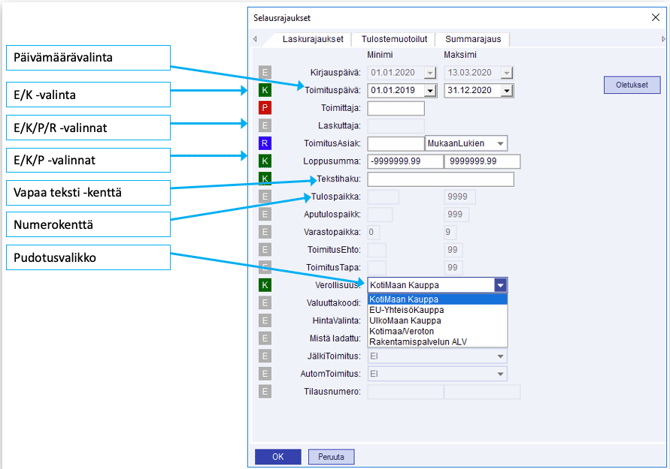
Valintatyypit
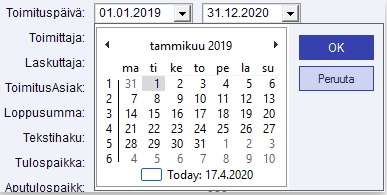
- Päivämäärävalinnat: Valitse kalenterivalikosta haluamasi selauksen alkupäivä kohdassa Minimi, sekä selauksen loppupäivä kohdassa Maksimi. Oletuksena kalenterivalikossa on kuluvan vuoden ensimmäinen ja viimeinen päivä. Jos haluat valita kuluvan päivän, valitse hiirellä kalenterivalikon alareunassa kohtaa Today:
- E / K-valinnat: Ei/Kyllä. Ei-valinnalla tätä kenttää ei käytetä hakuehtona. Kyllä-valinnalla tämän kentän arvo otetaan mukaan hakuehdoksi. Valinta vaihtuu klikkaamalla hiirellä.
- E / K / P-valinnat: Ei/Kyllä/Poislukien. Ei-valinnalla tätä kenttää ei käytetä hakuehtona. Kyllä-valinnalla tämän kentän arvo otetaan mukaan hakuehdoksi. Poislukien -valinnalla hakukenttään määritelty hakuehto rajataan hausta pois. Esimerkiksi ToimitusAsiak -kenttään määritelty asiakas rajataan pois hakutuloksesta. Valinta vaihtuu klikkaamalla hiirellä.
- E / K / P /R-valinnat: Ei/Kyllä/Poislukien/Ryhmä. Ei-valinnalla tätä kenttää ei käytetä hakuehtona. Kyllä-valinnalla tämän kentän arvo otetaan mukaan hakuehdoksi. Poislukien -valinnalla hakukenttään määritelty hakuehto rajataan hausta pois. Esimerkiksi ToimitusAsiak -kenttään määritelty asiakas rajataan pois hakutuloksesta. Ryhmä-valinnalla voidaan tämän kentän haku kohdistaa haluttuun ryhmään. Kun valitaan R, sen jälkeen kentän oikealle puolelle aktivoituvat lisävalinnat MukaanLukien tai PoisLukien. Valinnalla MukaanLukien haku kohdistuu vain tähän ryhmään. Valinnalla PoisLukien hausta rajataan tämä ryhmä pois. Valinta vaihtuu klikkaamalla hiirellä.
- Numerokenttä: Esimerkiksi Loppusumma-kenttä. Rajataan haku alku- ja loppusumman mukaan.
- Tekstihaku: Haku kohdistuu tarjouksiin, joka sisältää tässä kentässä määriteltyyn tekstiin.
- Pudotusvalikko: Esimerkiksi HintaValinta, jossa haku kohdistuu valittuun hintatyyppiin.
Laskurajaukset -välilehti
Laskurajaukset-välilehdellä määrittelet kaikki haluamasi hakuehdot. Kaikki hakuehdot ovat luonteeltaan JA-ehtoja, eli jos valitset useamman hakuehdon käyttöön, hakutulos näyttää sellaiset tarjoukset jotka täyttävät kaikki hakuehdot. Maestro muistaa valitsemasi hakuehdot, kun siirryt seuraavan kerran samaan valintaikkunaan. Jos haluat tyhjentää kaikki hakuehdot, valitse Oletukset.
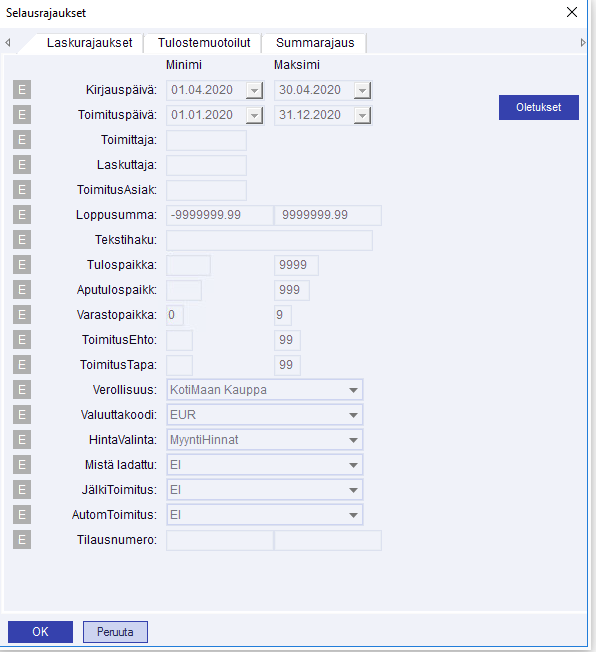
| Kirjauspäivä | Jos haluat käyttää kirjauspäivää hakuehtona, valitse tähän valinta K. Tämän jälkeen voit valita päivämääräkenttiin kirjauspäivien alku- ja loppupäivämäärät. |
| Toimituspäivä | Jos haluat käyttää toimituspäivää hakuehtona, valitse tähän valinta K. Tämän jälkeen voit valita päivämääräkenttiin arvioidun toimituspäivän alku- ja loppupäivämäärät. |
| Toimittaja | Jos haluat kohdistaa selauksen tiettyyn toimittajaan, valitse toimittaja, jolle tehtyjä tilauksia haluat selata. Voit käyttää myös P- ja R-valintoja. |
| Laskuttaja | Jos haluat kohdistaa selauksen tiettyyn laskuttajaan, valitse laskuttajayritys, jolle tehtyjä tilauksia haluat selata. Voit käyttää myös P- ja R-valintoja. |
| ToimitusAsiak | Jos haluat kohdistaa selauksen tiettyyn asiakkaaseen, jolle tilaus toimitetaan, valitse asiakas, jolle tehtyjä tilauksia haluat selata. Voit käyttää myös P- ja R-valintoja. |
| Loppusumma | Jos haluat käyttää loppusummaa hakuehtona, valitse tarjouksen alin ja ylin loppusumma. Voit käyttää myös P-valintaa. |
| Tekstihaku | Tähän kenttään kirjoitettua tekstiä haetaan Viitteenne-, Merkkinne- tai Tilauksenne -kentän teksteistä. Voit käyttää myös P- ja R-valintoja. |
| Tulospaikka | Jos haluat käyttää tulospaikkaa hakuehtona, valitse tähän valinta K. Kirjoita sen tulospaikan numero, johon liittyviä tilauksia haluat selata. Voit kohdistaa haun myös useampaan tulospaikkaan määrittelemällä tulospaikkojen alku- ja loppunumerot, esimerkiksi tulospaikat 2-5. Voit käyttää myös P- ja R-valintoja. |
| Aputulospaikka | Toimii kuten Tulospaikka-hakuehto. |
| Varastopaikka | Toimii kuten Tulospaikka-hakuehto. Voit käyttää myös P-valintaa. |
| Toimitusehto | Toimii kuten Tulospaikka-hakuehto. Voit käyttää myös P-valintaa. |
| Toimitustapa | Toimii kuten Tulospaikka-hakuehto. Voit käyttää myös P-valintaa. |
| Verollisuus | Jos haluat käyttää Verollisuus-kenttää hakuehtona, tähän valinta K. Valitse sen jälkeen pudotusvalikosta haluamasi vaihtoehto. Voit käyttää myös P-valintaa. |
| Valuuttakoodi | Jos haluat käyttää Valuuttakoodi-kenttää hakuehtona, tähän valinta K. Valitse sen jälkeen pudotusvalikosta se haluamasi valuutta jolla etsimäsi tarjous on tehty. Voit käyttää myös P-valintaa. |
| HintaValinta | Jos haluat käyttää Verollisuus-kenttää hakuehtona, tähän valinta K. Valitse sen jälkeen pudotusvalikosta haluamasi vaihtoehto MyyntiHinnat tai OstoHinnat. Voit käyttää myös P-valintaa. |
| Mistä ladattu | |
| JälkiToimitus | |
| AutomToimitus | |
| Tilausnumero | Haetaan tilauksia minimi- ja maksimi-tilausnumeroiden väliltä. |
Tulostemuotoilut-välilehti
Tulostemuotoilut-välilehdellä määrittelet selauksen tai tulosteen ulkoasun.
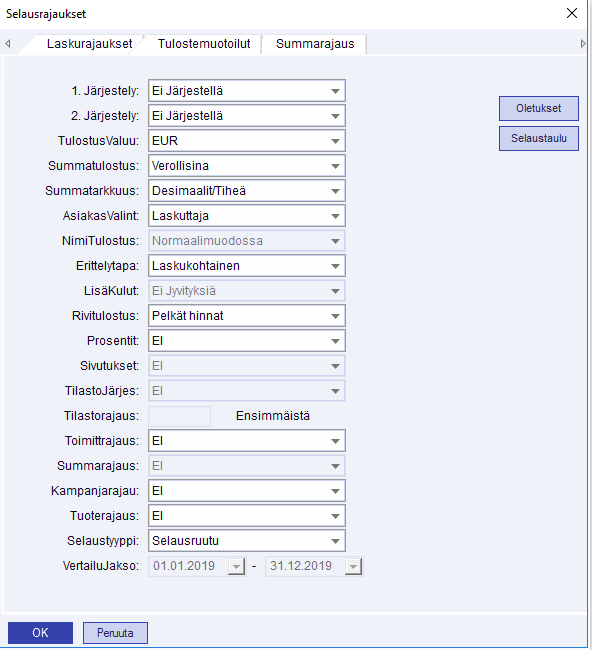
| 1. Järjestely / 2. Järjestely |
Näillä valinnoilla määritellään tulostuksen lajittelujärjestys. Järjestelyn voi tehdä yksi- tai kaksitasoisesti. Esimerkiksi jos määrität 1. Järjestely-kohtaan Tulospaikan ja 2. Järjestely-kohtaan Asiakasniput, tulostuu lista siten, että ensimmäisenä listataan kaikki ensimmäisen tulospaikan tarjoukset asiakasnippujärjestyksessä. Tämän jälkeen listataan toisen tulospaikan tarjoukset asiakasnippujärjestyksessä, jne. |
| TulostusValuu | Käytetäänkö summien tulostusvaluuttana euroja (EUR) vai Suomen markkoja (FIM). |
| Summatulostus | Tulostetaanko tilauksen summat verottomina vai verollisina. |
| Summatarkkuus | Tulostetaanko tilauksen summat kokonaislukuina vai desimaalilukuina. Desimaalit/Leveä eli luvut esitetään kahden desimaalin tarkkuudella, kokonaisosa tuhat-erottimella. Desimaalit/Tiheä eli luvut esitetään kahden desimaalin tarkkuudella tiiviissä muodossa ilman tuhat-erotinta. Kokonaisluvut/Tiheä eli luvut esitetään kokonaislukuina ilman tuhat-erotinta. Kokonaisluvut/Leveä eli luvut esitetään kokonaislukuina tuhat-erottimen kanssa. |
| AsiakasValint | Muodostetaanko tilasto laskutusasiakkaan vai toimitusasiakkaan tietojen perusteella. |
| NimiTulostus | Jos järjestelyksi on valittu Asiakasnumero, voidaan tällä valinnalla valita missä muodossa nimet tulostuvat.
|
| Erittelytapa | Valitse, kuinka tilausten erittely tulosteissa tehdään:
|
| LisäKulut | |
| Rivitulostus | Valitse, kuinka tilausten syöttörivitilastot näytetään:
|
| Prosentit | Näytetäänkö prosentuaalinen osuus koko summasta. |
| Sivutukset | Näytetäänkö tiedot 1. Järjestelyn mukaan niin, että jokainen 1. Järjestelyn otsikko tulostuu omalle sivulleen. |
| TilastoJärjes | Näytetäänkö tiedot nimen, summan, määrän, muutoksen, katteen vai kateprosentin mukaan. Tämä valinta on käytettävissä, jos Erittelytapa-kohdassa on valittu Yhteenvetotilasto. |
| Tilastorajaus | Kuinka monta riviä tilastoon otetaan mukaan. |
| Toimittajarajaus | Rajataanko haku toimittajan mukaan. Lisäkriteerinä haku voidaan rajata asiakastyypin mukaan. Kun haussa mennään eteenpäin, voidaan seuraavasta valintaikkunasta valita Asiakastyyppi Normaali, AvainAsiakas, PassiiviAsiakas, OsoiteRekisteri tai Normaali/Avain. Lisäksi voidaan käyttää kaikkia muitakin Asiakasrajaukset I sekä Asiakasrajaukset II -välilehtien valintoja, K/E-valintoja, P- ja R-valintoja ja valita esimerkiksi tietty asiakas tai asiakasryhmä. ToimittajaNro-kenttään voidaan rajata yhden toimittajan tiedot tai useampi toimittaja käyttämällä minimi- ja maksimikenttiä. |
| Summarajaus | Rajataanko haku summan mukaan. Hakuun voidaan rajata mukaan ne rivit, joiden loppusumma, kate euroina tai kappalemäärä osuvat hakuun. |
| Kampanjarajau | Rajataanko haku kohdistumaan vain tiettyyn kampanjaan. |
| Tuoterajaus | Rajataanko haku tuotteen mukaan. Kun haussa mennään eteenpäin, voidaan seuraavasta valintaikkunasta valita Tuoterajaukset I ja Tuoterajaukset II -valintaikkunoista hakuun mukaan tietyt tuotteet tai tuoteryhmät, ja käyttää kaikkia muitakin näiden molempien välilehtien hakukenttiä. |
| Selaustyyppi | Tulostetaan hakulistaus ruudulle, Excel/OpenOfficeen, selausruudulle vanhoilla vakioraporteilla tai selaustaulukkoon. |
| VertailuJakso | Jos tehdään vertailuhakuja, valitaan vertailujakson alku- ja loppupäivät. |
Summarajaus
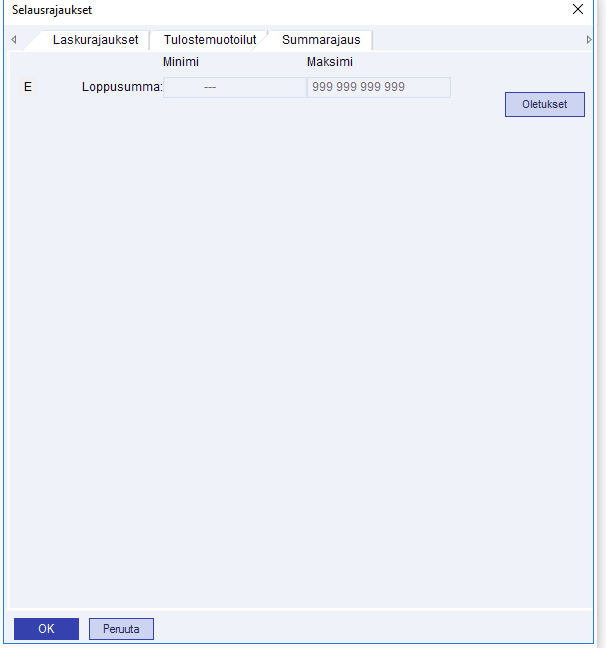
Summarajaus-välilehdellä voit kohdistaa haun haluamaasi loppusummaan. Haku on JA-ehto aiemmilla välilehdillä määriteltyjen hakuehtojen kanssa, eli kaikki hakuehdot ovat voimassa niiden kanssa samaan aikaan. Summarajaus-valinnalla voit käyttää haluamaasi alinta ja ylintä määrää, sekä vähintään tai enintään -ehtoja määrittelemällä vain joko minimiarvon tai maksimiarvon.
Kun olet tehnyt haluamasi hakurajaukset ja -muotoilut, hyväksy selaus valitsemalla OK. Nyt saat hakutuloksen valintasi mukaan.
Tarvitsetko samaa hakua myöhemminkin?
Jos tarvitset toistuvasti tietynlaisia tilausten selauksia, ne kannattaa tallentaa vakioraporteiksi. Vakioraportti tarkoittaa ennalta määriteltyjä hakuja, joissa on käytetty haluttuja itse määriteltyjä hakukriteereitä. Vakioraportit voidaan nimetä halutulla nimellä, ja ne voivat olla henkilökohtaisia tai yleisiä, kaikille näkyviä. Kun vakioraportti on kerran tallennettu, sitä voidaan käyttää milloin tahansa, ja se toistaa aina siihen tallennetun haun dynaamisesti. Eli jos hakuun kohdistuvaan tietoon on tullut muutoksia, muutokset näkyvät raportissa automaattisesti.
Vakioraportin tallentaminen
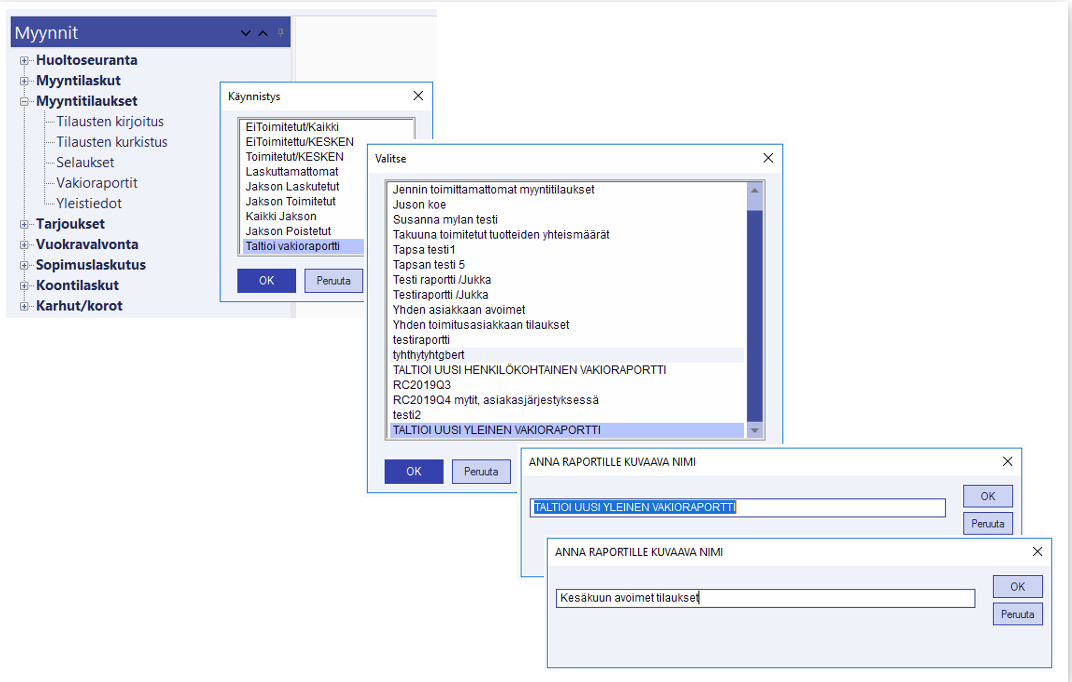
Haluamasi selaukset voit tallentaa vakioraporteiksi valitsemalla Ostotilaukset/Selaukset/Taltioi vakioraportti. Valitse tallennatko uuden henkilökohtaisen vakioraportin vai uuden yleisen vakioraportin. Henkilökohtainen vakioraportti näkyy vain omalle käyttäjätunnukselle, ja sen voi myös itse myöhemmin poistaa. Yleinen vakioraportti näkyy kaikille, eikä sitä pysty itse poistamaan. Anna raportille haluamasi nimi. Vakioraportteja voit tehdä tarpeesi mukaan niin monta kuin haluat.
Tässä esimerkki vakioraportin tallentamisesta Myyntitilauksissa, mutta Ostotilauksissa toiminto on täsmälleen samanlainen.
Vakioraportin käyttäminen tilausten selauksissa
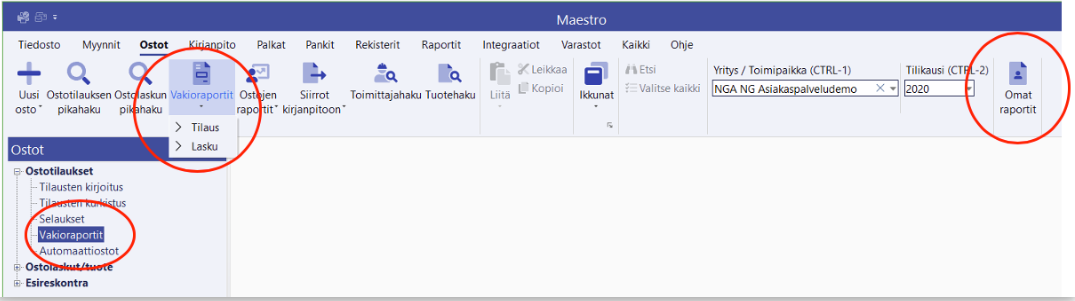
Kun haluat selailla aiemmin vakioraporteiksi tallentamiasi selauksia, valitse Ostot/Ostotilaukset/Vakioraportit, tai valintanauhan pikavalinta Vakioraportit/Tilaus. Omaksi vakioraportiksi tallennetun haun voi hakea myös valintanauhan pikavalinnasta Omat raportit.
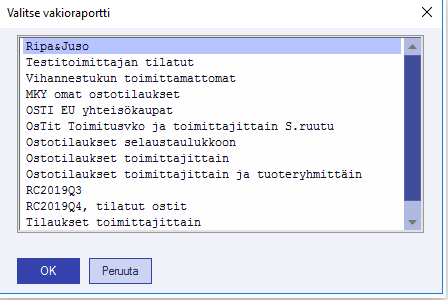
Vakioraporttilistalla näkyvät aakkosjärjestyksessä ensin kaikki henkilökohtaiset vakioraportit, ja näiden perässä yleiset vakioraportit. Valitse listalta haluamasi vakioraportti, jonka jälkeen se tulostuu ruudulle.
Avainsanat
- Seurantatilikaudet
- Ostotilaukset
- Yleistiedot
- Tilauksen status
- Tilattu/OK
- TILAUS/KESKEN
- Saapunut/OK
- Saapunut/KESKEN
- Tilausten kirjoitus
- Ostotilauksien selaaminen
- Selaukset
- Selausrajaukset
- Laskurajaukset
- Tulostemuotoilut
- Summarajaus
- Vakioraportit
- Taltioi vakioraportti
- Toimittajarajaus
- Tuoterajaus
- VertailuJakso
- Selaustaulu