
Tarjouksen kirjoitus
Tarjouksen kirjoitus koostuu kolmesta vaiheesta:
- Alkuruudulla täytät perustiedot, kuten asiakas- tai toimittajatiedot ja kirjauspäivän.
- Syöttöriveille haet myytävät tai tilattavat tuotteet tai palvelut ja täydennät niiden tiedot.
- Loppuruudulla valitset haluamasi tulosteet.
Maestro siirtyy seuraavaan vaiheeseen, kun valitset OK. Jokainen ruutu näkyy omana välilehtenään, ja voit milloin tahansa siirtyä takaisin aikaisempaan vaiheeseen klikkaamalla hiirellä välilehteä.
Tarjouksen kirjoituksen aloitus
Tarjouksen voit aloittaa kahdella eri tavalla:
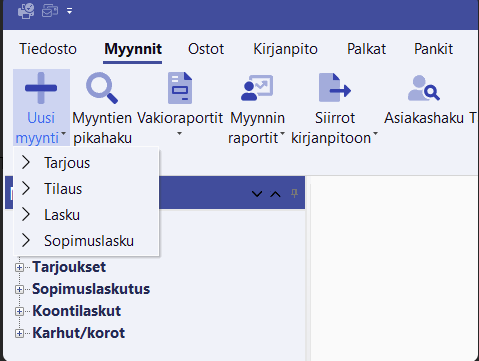
- Valitse toimintovalikosta Myynnit, tämän jälkeen valintanauhan pikavalinta Uusi myynti, ja sen alta Tarjous
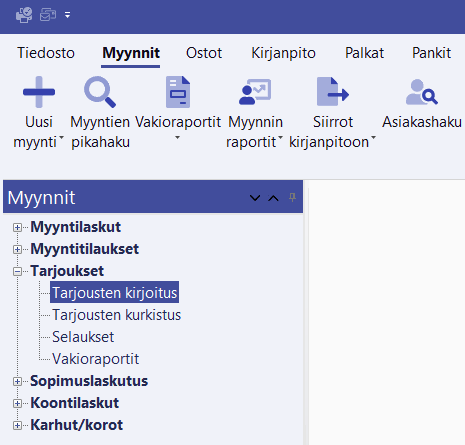
- Tai valitse toimintovalikosta Myynnit, tämän jälkeen toimintopalkista Tarjoukset, ja sen alta Tarjouksen kirjoitus
Alkuruutu eli perustiedot:
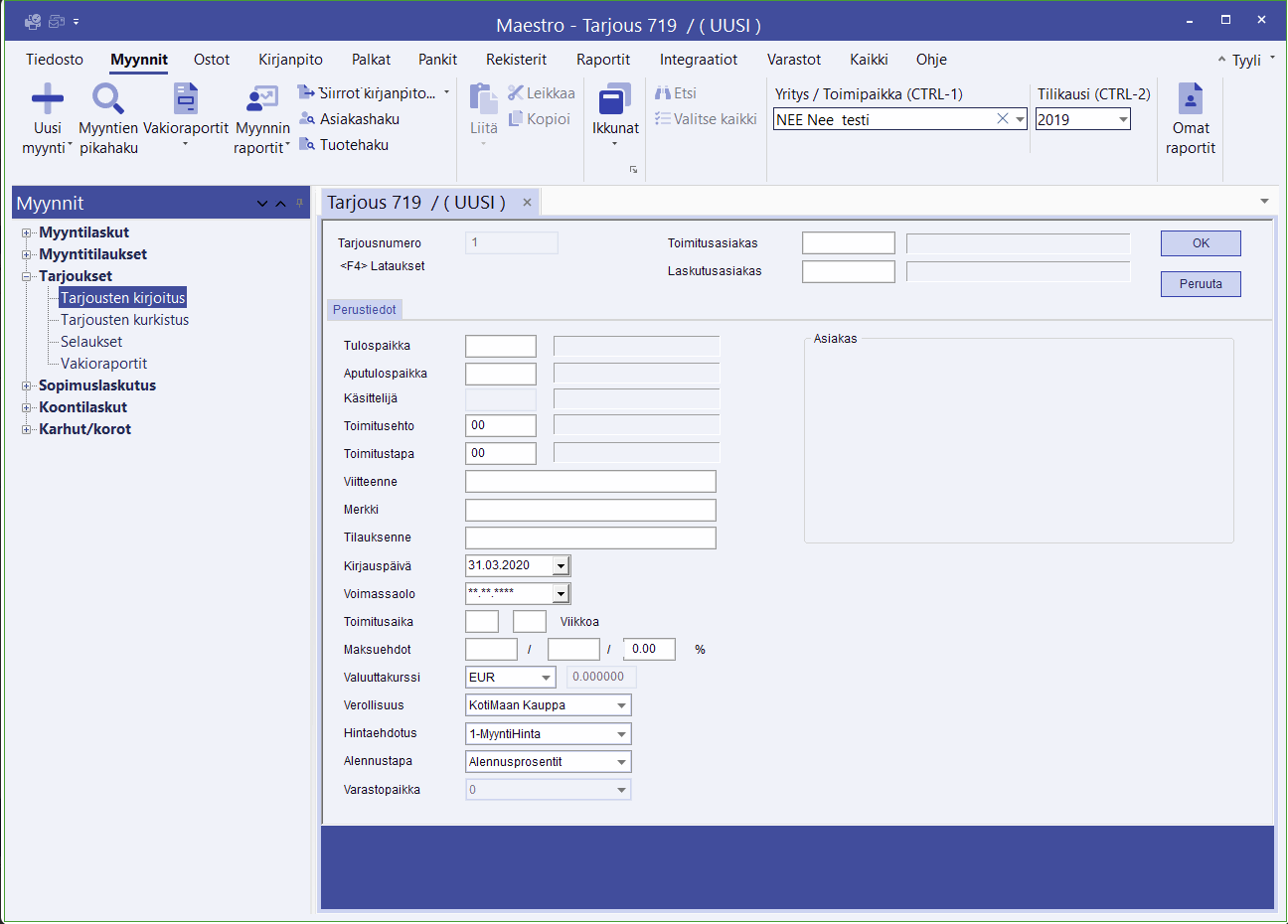
Tarjousnumero
Kun aloitat uuden tarjouksen kirjoittamista, Maestro ehdottaa automaattisesti seuraavaa vapaata tarjouksen numeroa. Jos olet tekemässä uutta tarjousta, hyväksy ehdotettu numero. Jos taas korjaat vanhan tarjouksen tietoja, vaihda Tarjousnumero-kenttään kyseisen tarjouksen numero. Perusruudun vieressä on oma ikkuna, jossa näkyy mistä ja mihin tarjous on ladattu. Mikäli sama tarjous on jo auki toisella käyttäjällä, Maestro antaa tästä ilmoituksen, ja näyttää sen käyttäjätunnuksen, kenellä tarjous on auki.
Vanhan tarjouksen lataus uuden pohjaksi
Jos haluat ladata aiemmin tehdyn tarjouksen tämän tarjouksen pohjaksi, paina Toimitusasiakas -kentässä näppäintä F4. Anna ikkunaan ladattavan tarjouksen viitenumero tai numero muodossa STT/numero, jossa: S=Laskusarja (tarjouksilla 7) TT=Tilikausi (esimerkiksi 98) Voit kurkistaa lataamaasi tarjousta painamalla listaikkunassa sen kohdalla näppäintä F10. Tämän jälkeen voit muuttaa ladatun tarjouksen tietoja tai hyväksyä ne uudelle tarjoukselle sellaisenaan.
Toimitusasiakas
Toimitusasiakas tarkoittaa sitä asiakasta, jolle tilaus toimitetaan. Toimitusasiakas voi olla sama tai eri kuin laskutusasiakas. Kun avaat Tarjousten kirjoitus -toiminnon, kohdistin on valmiiksi Toimitusasiakas-kentässä. Tähän voit hakea toimitusasiakkaan usealla eri tavalla.
Laskutusasiakas
Laskutusasiakas tarkoittaa sitä asiakasta, jolle lasku osoitetaan. Laskutusasiakas voi olla sama tai eri kuin toimitusasiakas. Jos laskutusosoite on eri kuin toimitusosoite, hae tähän kenttään laskutusasiakkaan tiedot.
Toimitusosoitetiedot tulostuvat automaattisesti tarjouksiin. Toimitusosoitetiedot tulostuvat aina asiakaskortin Lähiosoite-kentästä. Laskutusosoitetiedot tulostuvat asiakaskortin Postilokero-kentästä, jos tiedot on sinne täytetty. Jos haluat muuttaa asiakkaan tietoja, siirry takaisin Toimitusasiakas- tai Laskutusasiakas-riville ja paina F10. Laskutusasiakkaan tietoja pääset muuttamaan mistä tahansa kentästä painamalla F7.
Tulospaikka
Merkitse tähän tarjouksen tulosapaikan numero - joka on yleensä sama kuin myyjän numero. Tulospaikan numero on pakollinen tieto, joten Maestro ei laske sinua tästä kentästä eteenpäin jos et anna siihen numeroa. Jos et kuitenkaan halua kohdistaa tarjousta millekään tulospaikalle, syötä kenttään numero 0.
Aputulospaikka
Aputulospaikan avulla tarjous voidaan kohdistaa tarkemmin esimerkiksi jollekin asiakasprojektille. Aputulospaikan käyttötarkoitus on organisaatiokohtainen.
Toimitusehto
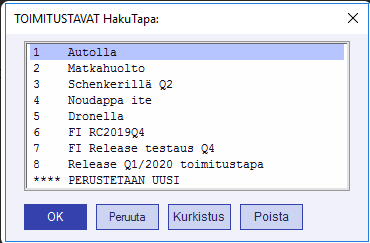
Tähän voit hakea toimitustaparekisteristä oikean toimitusehdon, joka tulostuu lähetteisiin ja vahvistuksiin. Jos haluat kirjoittaa kenttään vapaata tekstiä, paina Ctrl + F2.
Toimitustapa
Tähän voit hakea toimitustaparekisteristä oikean toimitustavan, joka tulostuu lähetteisiin ja vahvistuksiin. Jos haluat kirjoittaa kenttään vapaata tekstiä, paina Ctrl + F2.
Viitteenne ja Merkkinne
Viitteenne ja Merkkinne -kenttiin kirjoittamasi teksti tulostuu vastaavan otsikon kohdalle lähetteisiin ja vahvistuksiin.
Kirjauspäivä
Oletuksena Maestro ehdottaa tähän kuluvaa päivää. Maestron ehdottaman päivämäärän voit tarpeen mukaan vaihtaa oikeaksi. Jos antamasi päivämäärä ei sovi ohjelmaa käynnistyksen yhteydessä valittuun tilikauteen, ei ohjelma laske eteenpäin ennen kuin muutat päivämäärän oikeaksi.
Voimassaolo
Voit merkitä tähän tarjouksen viimeisen voimassaolopäivän, joka tulostuu tarjoukselle. Voimassaolopäivän perusteella voidaan selaustoiminnoissa haetaan esimerkiksi avoimia ja toteutuneita tarjouksia. Kun tarjous ladataan laskulle, taltioituu tähän kenttään laskun päiväys. Kun tarjous ladataan tilaukselle jolle merkitään samantien toimituspäivä, taltioituu tähän kenttään tilauksen toimituspäivä. Jos toimituspäivää ei määritetä, ei se taltioidu myöskään tarjoukselle.
Toimitusaika
Määrittele näihin kenttiin arvioitu toimitusaika viikoissa. Toimitusaika näkyy tulosteissa esim. seuraavasti: Toimitus: 1 - 2 viikkoa tilauksesta.
Maksuehdot
Nämä tiedot ohjelma hakee suoraan asiakasrekisteristä, jos ne on sinne merkitty. Näitä tietoja voit muuttaa vapaasti.
Valuuttakurssit
Valitse laskulla käytettävän valuutta ja sen kurssi. EUR-valuutat ovat mahdollisia kaikille, muut valuutat niille, joilla on käytössään valuuttapaketti. Jos laskun kirjauspäivän valuuttakurssit on noudettu pankkiliikenteellä tai päivitetty käsin valuuttakurssitaulukkoon, ohjelma käyttää sitä kurssia. Voit muuttaa kurssin halutessasi käsin. Jos kyseiselle päivälle ei ole taulukossa päivitettyä kurssia, saat taulukon ruudulle ja pääset syöttämään päivän kurssin.
Verollisuus
Valitse onko kyseessä (normaali) Kotimaan Kauppa, EU-Yhteisökauppa, Ulkomaan kauppa vai Kotimaa/Veroton myynti (esimerkiksi myynti Ruotsin laivoille). Kun tilaus ladataan laskuksi, myynit tiliöityvät Tuoteryhmätiedoissa määrittämillesi tileille. EU-Yhteisömyynti, Ulkomaan myynti ja Kotimaa/veroton ovat verotonta myyntiä.
Maestro ehdottaa tämän kentän arvoa sen mukaan, mikä maakoodi laskutusasiakkaalle on merkitty. Jos maakoodi on Suomi, ehdottaa Maestro kotimaan myyntiä. Jos maakoodina on Ahvenanmaa, ehdottaa Maestro kotimaan verotonta myyntiä. Jos maakoodina on jonkin EU-yhteisömaan koodi, ehdottaa Maestro EU-Yhteisömyyntiä. Muissa tapauksissa Maestro ehdottaa ulkomaan myyntiä. Jos maakoodi on FI ja asiakaskortin lisätiedoissa on ALV-varoitus määritetty Kyllä, ohjelma kysyy syötätkö laskun Kotimaan myyntiin vai vaihdatko Rakentamispalvelun ALV-myyntiin.
Hintaehdotus
Valitse se hintavaihtoehto, jota ohjelma ehdottaa tuotteen hinnaksi tuoterekisteristä. Vaihtoehdot ovat 1-Myyntihinta - 7-Myyntihinta tai Ostohinta.
Alennustapa
Valitse näyttääkö ohjelma syöttöriveillä suoraan mahdollisilla alennuksilla lasketut tuotteiden nettohinnat vai hintaehdotuksen mukaisen hinnan ja alennusprosentit.
Varastopaikka
Tämä kenttä on näkyvissä vain, jos olet merkinnyt Yrityksen Perustietojen kenttään Varastopaikat useamman varastopaikan kuin 1. Valitse tähän se paikkakunta, jonka toimipisteestä myynti tapahtuu.
Syöttörivit
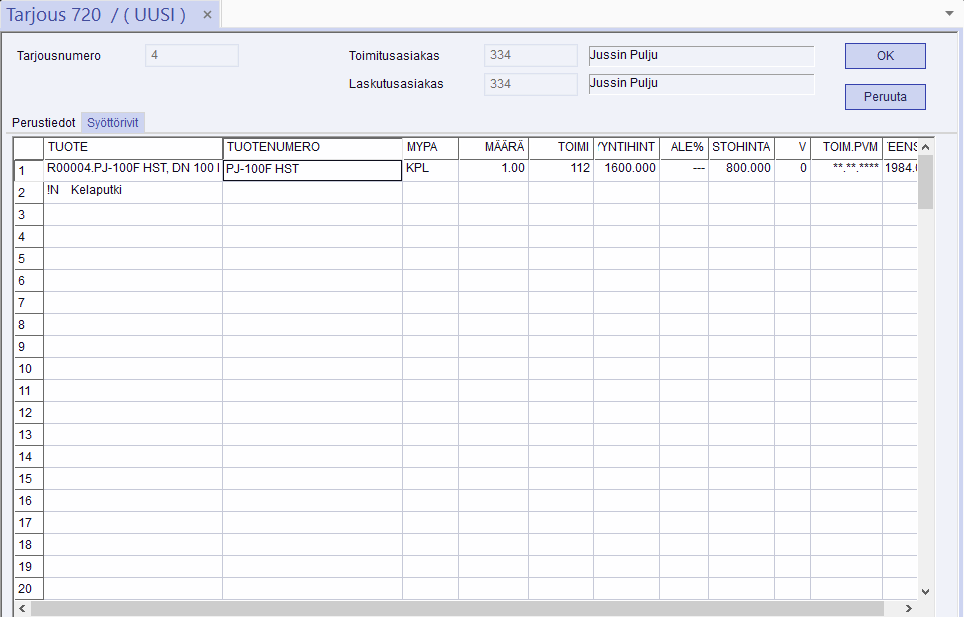
Kun kaikki perustiedot on täytetty, siirrytään seuraavaksi täyttämään syöttörivitiedot, joille aukeaa Perustietojen viereen uusi välilehti Syöttörivit. Voit milloin tahansa palata muuttamaan perustietoja klikkaamalla Perustiedot-välilehteä.
Liikkuminen syöttöriveillä
Syöttöriveillä liikut näppäimistöä käyttäen eteenpäin Enter- tai Tabulaattori -näppäimillä ja taaksepäin Shift+Tabulaattori -näppäimillä. Voit käyttää myös nuolinäppäimiä. Jos painat F9 tai valitset OK muualla kuin rivin alussa, siirtyy kohdistin seuraavan rivin alkuun. Rivin alussa F9 tai OK hyväksyy syöttörivit ja saat näytölle lopetusruudun, jossa valitset haluamasi tulosteet.
Koko tapahtuman voit perua valitsemalla Peruuta. Jos korjaat aiemmin tehtyä tapahtumaa, Peruuta-valinta hylkää tällä kertaa tehdyt muutokset.
Tuotteen hakeminen tarjoukselle
Hae haluamasi tuotteet tarjoukselle
Tarjouksen päättäminen ja tulostaminen
Kun kaikki tuotteet on haettu, päätä tarjouksen kirjoitus valitsemalla OK. Valitse tämän jälkeen, haluatko tulostaa tarjouksen, lähettää sen sähköpostilla eteenpäin, viedä sen kolmannen osapuolen ohjelmaan, vai lopettaa kokonaan.
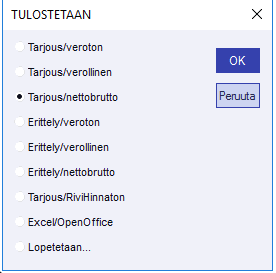
Tarjouksen voi tulostaa yksinkertaisessa tarjousmuodossa, tai siitä voi tulostaa tarkemman erittelyn. Tarjouksen tiedot voi viedä myös Exceliin tai OpenOfficeen. Tarjoukselle tulostuu myyjän ja asiakkaan yhteystiedot, viitetiedot, tuotenimike/tuotekoodi, yksikkö, määrä, A-hinta sekä rivikohtainen yhteishinta. Tarjouksen alle tulostuvat tarjouksen lopputiedot ja myyjän nimen selvennys. Erittelylle tulostuvat ainoastaan syöttörivien sekä tarjouksen lopputiedot.
Jos et halua tulostaa tarjousta tai erittelyä, valitse Lopetetaan.
Tarjouksen lähettäminen sähköpostiin
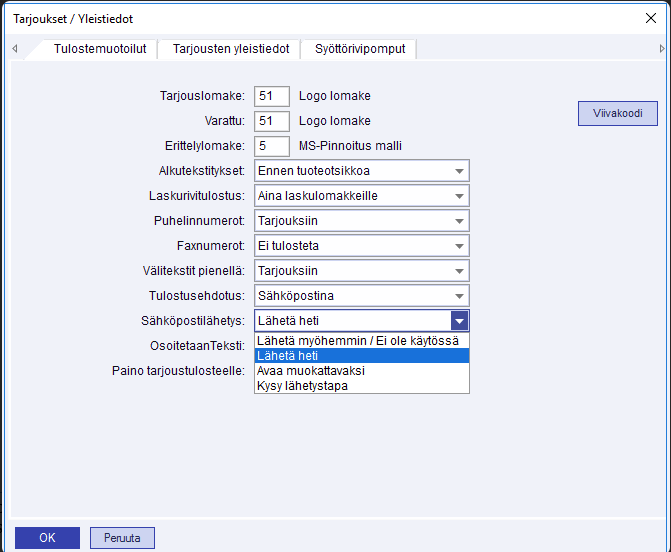
Tarjouksen voi lähettää myös sähköpostilla eteenpäin vastaanottajalle. Sähköpostiasetukset määritellään käyttöön valitsemalla Tiedosto/Asetukset/Tarjoukset/Yleistiedot/Ohjelmakohtaiset tiedot ja valitsemalla välilehti Tulostemuotoilut.
Valinnalla Tulostusehdotus määritellään, onko tarjouksen oletustulosteena paperituloste vai sähköpostiin vienti. Valinnalla Sähköpostilähetys määritellään sähköpostin lähetysasetukset.
Sähköpostin lähetysvalinnat
| Lähetä myöhemmin / Ei ole käytössä | Lähetettävä sähköposti tallentuu lähetystiedostoon. Voit lähettää sen myöhemmin WSEND-apuohjelmalla. Huomioi kuitenkin, että tälle apuohjelmalle on tehtävä pikakuvake itse oman työasemasi työpöydälle. |
| Lähetä heti | Sähköpostia ei tallenneta erikseen lähetystiedostoon, vaan se lähetetään heti käyttäen käyttäjän oletussähköpostiohjelmaa. Maestro käyttää asiakaskortille tallennettua sähköpostiosoitetta. |
| Avaa muokattavaksi | Maestro avaa lähetettävän sähköpostin käyttäjälle muokattavaksi.. Näin viestin voi vielä tarkistaa ja muokata ennen lähetystä. Maestro käyttää asiakaskortille tallennettua sähköpostiosoitetta. Jos osoitetta ei löydy, se määritellään käsin. |
| Kysy lähetystapa | Tällä valinnalla voit valita jonkin edellisistä kolmesta vaihtoehdosta, mikäli asiakkaan sähköpostiosoite löytyy asiakaskortilta. Jos sähköpostiosoitetta ei ole tallennettu asiakaskortille, sähköposti avataan muokattavaksi ja osoite määritellään käsin. |
Mikäli asiakaskortin lisätietoriveiltä löytyy useampia sähköpostiosoitteita, kysyy Maestro tarjousta tulostettaessa, mihin osoitteeseen haluat sen lähettää.
Kysy lähetystapa-valinnalla lähetyksen valinnat:
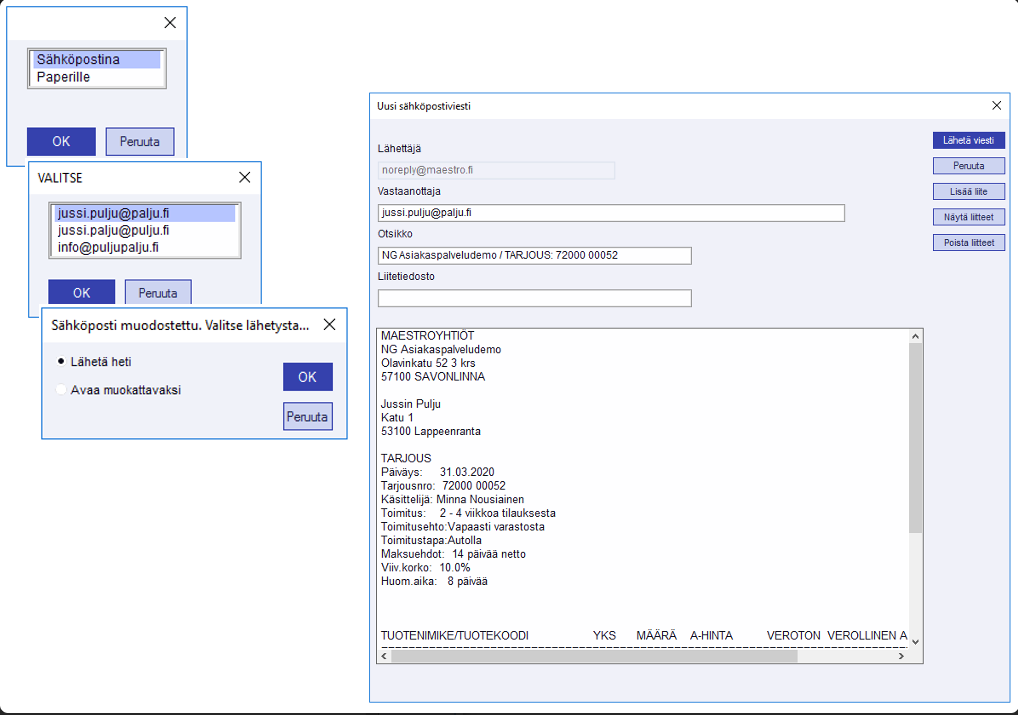
Ennen viestin lähettämistä voit vielä muokata vastaanottajatietoja, sähköpostin otsikkoa sekä lisätä liitetiedostoja.
Avainsanat hakua varten
- Tarjouksen kirjoitus
- Uusi tarjous
- Tarjousperustiedot
- Tarjousnumero
- Vanhan tarjouksen lataus
- Tarjouksen pohja
- Syöttörivit
- Tuotteiden haku tarjoukselle
- Tarjouksen tulostus
- Tarjouksen lähetys sähköpostilla
- Tulosteet
- Maksuehdot
- Toimitusehdot
- Verollisuus
- Valuuttakurssit
- Maestro tarjousohje