
Huomioitavaa tilitoimistoille ja moniyritysasiakkaille
Päivitä ensin yhden yrityksen tasekirjadokumentit mallikuntoon, koska voit Windowsin kopiointitoiminnoilla kopioida dokumenttitiedostoja firmalta toiselle, tai esimerkiksi kahden avoimen dokumentin välillä kopioida dokumentin osia dokumentista toiseen.
Yleistä
Maestro Taloushallinto muodostaa tilinpäätöstulosteet muokattavuuden ja yleiskäyttöisyyden parantamiseksi Microsoft Office- tai OpenOffice-asiakirjoina. Muodostamisessa käytetään edistyksellisiä toimintoja, joiden avulla luodaan asiakirjaan automaattisesti esimerkiksi taulukoita, ylä- ja alatunnisteita, sekä sivunumerointeja. Toiminnallisuus vaatii Muotoiluasetuksissa kerrotun taulukkorivin tyypin määrittelyn.
Valitse Kirjanpito/Vertailut/Muotoiluasetukset, ja valitse Taulukkorivin tyyppi-kentässä joku seuraavista toiminnoista.
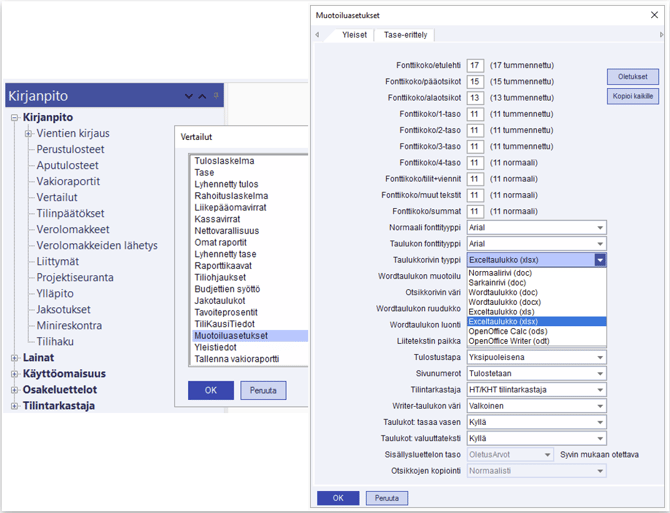
Jos muodostat Microsoft Office -asiakirjoja (doc, docx, xls, xlsx), tulee asennettuna olla Microsoft Office 97 tai uudempi. Asiakirjojen muodostaminen ei onnistu Officen Click-to-Run -asennuksella, vaan käytössä tulee olla täysi asennus.
Jos muodostat OpenOffice-asiakirjoja (ods, odt), on käytössä Open Document Format -tiedostomuoto (ODF). Nämä tiedostot voidaan avata OpenOfficella, LibreOfficella ja monella muulla ODF-muotoa ymmärtävällä ohjelmalla. Maestron konesaliasiakkailla on asennettuna joko OpenOffice tai LibreOffice.
Tasekirjan muodostuksen toimintamalli
- Laita aluksi asetukset kohdalleen - esimerkiksi sisällysluettelo, fontit jne. Tämä on tosin harvoin tarvittava toimenpide.
- Muodostat tasekirjassa käytettävät osadokumentit, kuten etulehti, liitteet jne.
- Muokkaa automaattisesti muodostettuja osadokumentteja tarpeen mukaan.
- Lisäät tarpeen vaatiessa korvattavia tekstejä osadokumentteihin. Esimerkiksi jaettavaan osinkoon merkitään <,OSINKOA.YHT>,, jolloin tasekirjaa muodostettaaessa tämä teksti korvaa jaettavan osingon määrällä numeromuodossa. Osa korvattavista teksteistä tulee automaattisesti osadokumenttia muodostettaessa, mutta niitä voi lisätä tarpeen mukaan. Nämä toimivat myös Word-dokumenteilla, kun Maestro niistä muodostaa tasekirjan.
- Kun perusasiat ovat kunnossa, muodostat tasekirjan toiminnolla Muodosta tasekirja.
Etulehti on aloitusdokumentti, jonka perään muut tulevat. Jos etulehdellä muokkauksessa esimerkiksi kakkossivulle laitat ylätunnisteeseen firman logon ja jotakin lisätekstiä, tulevat ne tasekirjan muodostuksessa myös kaikille seuraaville sivuille, joten nämä asetukset tarvitsee määritellä vain etulehdellä.
Asiakirjojen muodostusta varten on uusia yleistietoja, jossa voidaan valita esimerkiksi fontti ja esimerkiksi tuleeko automaattisesti muodostettaviin Word-taulukkoihin solujen väliin tulostettaessa viivat.
Maestron tilinpäätösasiakirjat ovat yleisesti käytössä olevaa muotoa ilman hankalia siirtoja tiedostomuodosta ja ohjelmasta toiseen.
- kaikki tavalliset muotoilutoiminnot ovat käytössä
- myös hienostuneemmat muotoilutoiminnot, kuten taulukkojen automaattiset muotoilut ovat käytössä
- vain käyttäjän Word-tekstinkäsittelytaidot ja mielikuvitus asettavat rajat
- voit avata tallennetut dokumentit suoraan Wordiin vaikka Maestro olisi suljettuna
- voit myös tarvittaessa antaa asiakirjat viimeisteltäviksi jollekin, jolla ei Maestroa ole käytössä mutta joka tuntee Word-tekstinkäsittelyn hyvin
Tasekirjadokumenttien muodostus tapahtuu siten, että mikäli edelliseltä tilikaudelta löytyy uudenmallinen dokumentti, se ladataan pohjaksi. Muutoin Maestro esitäyttää dokumentin malliksi. Kun valitset esimerkiksi Allekirjoitukset -dokumentin, Maestro ehdottaa Muodosta -valintaa, jos dokumenttia ei vielä ole muodostettu. Lisäksi muodostuksen jälkeen siirrytään automaattisesti dokumentin muokkaukseen. Jos dokumentti on jo muodostettu, ehdotetaan Muokkaa -valintaa. Tarpeen vaatiessa voit muodostaa dokumentin aina uudelleen, mutta silloin menetetään myös jo tehdyt muutokset.
Toiminnot
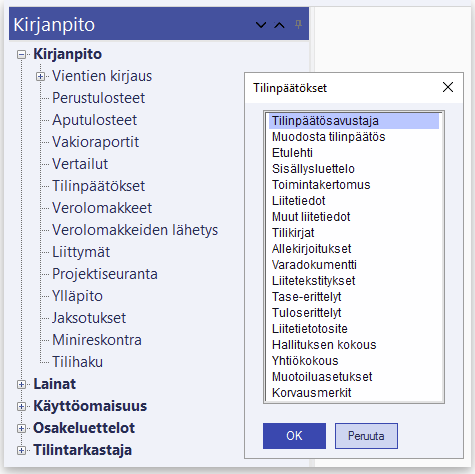
| Tilinpäätösavustaja | Tämä on toiminto tilinpäätöksen muodostamiseen. Tilinpäätösavustaja on tarkoitettu pienten ja keskisuurten yritysten tilinpäätöksiin. |
| Muodosta tilinpäätös |
Kun kaikki tasekirjan osadokumentit on muokattu, tällä toiminnolla muodostetaan tilinpäätös Wordiin/OpenOfficeen osadokumenteista siten, että Maestro liittää ja tarvittaessa muodostaa muut dokumentit Etulehden perään. Etulehden toiselle sivulle tallennetut ylä- ja alatunniste tulevat myös muille sivuille.
Muotoiluasetuksilla voidaan vaikuttaa tulosteen ulkoasuun. Tulos-/Tase-/Rahoitus-/yms. laskelmat kerätään lennosta Tasekirjan muodostuksen yhteydessä, eli niitä ei pääse muokkaamaan. Kun tasekirja on muodostunut, sen voi tallentaa sen millä tahansa nimellä, ja jatkaa muokkausta Word-tekstinkäsittelyssä/OpenOfficessa.
|
| Etulehti |
Etulehti on koko tasekirjan ensimmäinen sivu. Jos olet määrittänyt etulehden toiselle sivulle ylä- tai alatunnisteen, tulevat ne myös seuraaville sivuille.
Etulehden vasempaan ylänurkkaan ylimmille riveille muodostuu Yrityksen nimi, Y-tunnus, Kotipaikka. Nämä saavat muotonsa Yrityksen perustiedoista.
Etulehden toiselta sivulta kopioidaan Yritysnimi ja Y-tunnus myös kaikkien muiden tulosteiden vasempaan ylänurkkaan. Muokkaa siis tarvittaessa myös etulehden toisen sivun ylä-alatunnistetta. Tulosteiden epäviralliset yritysnimet jätetään pois.
Etulehden alareunaan "Tilinpäätöksen on toteuttanut" -tekstin alapuolelle tuodaan tiedot maestrotilitoim.txt -tiedostosta. Jos tiedostoa ei löydy, Maestro tuo mallitekstit: "OLETUSTEKSTIT:maestrotilitoim.txt" "Mallitilitoimisto Oy" "Auktorisoitu tilitoimisto" "Mallikatu 5" "00100 MALLILA"
Tilitoimistoissa tuo tiedosto siis kannattaa päivittää, ettei jokaisen firman kohdalla tarvitse näitä tietoja muokata ensimmäisen uudenmallisen tilinpäätöksen etulehdelle.
|
| Sisällysluettelo | Täällä määritellään ne dokumentit, jotka haluat tasekirjaan. |
| Toimintakertomus |
Tähän oletusdokumenttiin kannattaa tutustua, koska siinä on malliesimerkki korvausmerkintöjen käytöstä. Oletusdokumenttia muodostettaessa dokumenttiin lisätään korvausmerkkejä. Kun dokumentti tulee mukaan tasekirjan muodostuksessa, merkit korvautuvat kyseisellä numeromuotoisella tiedolla. Myös täällä voit ladata vanhan dokumentin uuden pohjaksi.
|
| Liitetiedot |
Tämä dokumentti poikkeaa muista siinä, että liitelaskelma muodostetaan aina kirjanpidon aineistoista - eli edellisen tilikauden laskelmaa ei ladata uuden pohjaksi.
Kirjanpitotilien Lisätiedot kannattaa päivittää ennen liitelaskelmien tekoa, koska lisätiedot ladataan tilitietojen alapuolelle. Kunkin liitelaskelman summaryhmän YLÄ- TAI ALAPUOLELLE voi muokata vakiotekstejä, joten nuokin kannattaa katsoa ensin kuntoon alla olevan Liitetekstitykset-kohdan mukaisesti.
Keskimääräinen henkilöstömäärä - toimihenkilöt ja työntekijät omina lukuinaan - haetaan Tilikausitiedoista, joten päivitä tiedot ajan tasalle. Mikäli kuluvan tilikauden kalenterivuositietojen molemmat henkilömäärät ovat tyhjiä, henkilöstömäärätietoja ei tuoda liitelaskelmalle. Jos edellisen tilikauden henkilöstömäärätiedot ovat tyhjää, niissä käytetään kuluvan vuoden tietoja oletuksina.
Jos kaikkia liitetietoja ei tarvitse ilmoittaa, tarpeettomat voidaan piilottaa Raporttikaavoissa Liitetietojen Piilotettavat ryhmät -toiminnolla. Raporttikaavat löytyvät myös Vertailut -valikosta.
|
| Muut Liitetiedot | Tätä ei yleensä tarvita, mutta mahdollistaa lisädokumentin liittämisen tasekirjaan. Otsikon ja sivunumeron voi muuttaa haluamakseen. |
| Tilikirjat | Täällä luetellaan ne tilikirjat, joita on käytetty. Tarkista oletuksena tuodut tiedot. Käytettyjen tositelajien nimet tulevat Tositelajitiedoista, joten nuo kannattaa tarkistaa Ylläpidon puolelta. |
| Allekirjoitukset | Tänne tulevat Tilinpäätöksen allekirjoitus ja Tilintarkastusmerkintä. Muokkaa ja lataa vanhat tiedot kerran kuntoon, niin seuraavilla tilikausilla ne tulevat halutulla tavalla. |
| Varadokumentti | Tätä voit käyttää haluamaasi tarkoitukseen. Myös tänne tekemäsi muutokset ovat oletuksena seuraavalla tilikaudella, jos käytät tätä dokumenttia tilikaudesta toiseen. |
| Liitetekstitykset |
Täällä voi muokata Liitelaskelmaan tulevia vakiotekstejä, esim:
Vaikka vakiotekstille voi määrittää otsikkotekstin, otsikkoriviä EI ladata liitelaskelmaan. Vakiotekstin alapuolelle Maestro lisää automaattisesti yhden tyhjän rivin, paitsi lopputeksteissä.
Nämä vakiotekstit EIVÄT ole tilikausikohtaisia, vaan yleisiä oletustekstejä liitelaskelman muodostukseen. Kunkin vuoden liitelaskelmaahan voi muokata erikseen muodostuksen jälkeen. Jos Liitetekstityksiin on kirjoitettu jotakin, teksti siirtyy Liitetiedot -dokumenttiin, vaikka Raporttikaavoissa olisitkin piilottanut kyseisen ryhmän. Tänne voidaan siis kirjoittaa esimerkiksi syy, miksi liitetieto on jätetty esittämättä. Jos haluat kohdistaa jonkun tekstin tai laskelman johonkin tiettyyn kohtaan liitetietoja, syötä tiedot sopivaan vakiotekstiin. Myös täällä kannattaa kokeilla latauksia vanhoista tasekirjoista. Vakiotekstin voit ladata myös joltakin toiselta yritykseltä. |
| Tase-erittelyt | Tällä toiminnolla muodostetaan, muokataan ja tulostetaan tase-erittelyt. Jos olet määritellyt tasetilin tilitietoihin Kerätään Viennit-toiminnon, Maestro kerää tilille tehdyt viennit erittelyihin. Vientierittelyissä näkyy viennin päiväys ilman tositenumeroa, vientiselite ja summa. Jos Liitetietoerittely -dokumenttia ei ole muodostettu, Maestro pyytää muodostamaan sen ennen kuin Tase-erittely -dokumentti voidaan muodostaa, koska nämä asiakirjan tiedot ladataan myös tase-erittelyihin. |
| Tuloserittelyt | Sama kuin tase-erittelyt (ei Liitetietoerittelyä), mutta nyt erittely tehdään tulostileistä. |
| Liitetietotosite | Tämä dokumentti EI ole tilikausikohtainen, vaan dokumentin tietoja päivitetään pitkin tilikautta. Jos tätä dokumenttia ei ole muodostettu, Tase-erittely-dokumenttia ei voi muodostaa ennen kuin tämä on muodostettu. |
| Hallituksen kokous | Hallituksen kokouksen pöytäkirjamalli. |
| Yhtiökokous | Yhtiökokouksen pöytäkirjamalli. |
| Muotoiluasetukset | Kun tulostat tasekirjaa, Maestro käyttää näitä asetuksia muotoillessaan tulosteen ulkoasua. |
| Korvausmerkit |
Tällä toiminnolla avataan luettelo Maestron Tilinpäätösten korvausmerkeistä. Korvausmerkit ovat koodeja, jotka Tasekirjan muodostus korvaa oikealla sisällöllä. Esimerkiksi koodin ALKUPAIV paikalle tulee Tasekirjan muodostuksessa tilikauden alkupäivä.
Kun valitset korvausmerkin selitteen, näet luettelon alla kyseisen korvausmerkin. Korvausmerkin voit lisätä dokumenttiin kahdella eri tavalla, joista ensimmäinen toimii vain Microsoft Wordin kanssa:
Korvausmerkkien luettelo suljetaan valitsemalla Sulje tai painamalla Esc. Luettelo voi olla auki, vaikka Maestro olisi suljettu.
|
Avainsanat
- Tilinpäätöstoiminnot
- Tasekirja
- Osadokumentit
- Muotoiluasetukset
- Korvausmerkit
- Etulehti
- Liitetiedot
- Tase-erittelyt
- Tuloserittelyt
- Tilinpäätösavustaja
- Toimintakertomus
- Varadokumentti
- Liitetekstitykset