
Varmenteen hakeminen Verohallinnon varmennepalvelusta ja lataaminen Maestroon
Tulorekisterin varmenteiden uusiminen tapahtuu automaattisesti Maestron toimesta 45 vuorokautta ennen varmenteiden vanhenemista.
Varmenteen hakeminen
Henkilö, jolla on oikeudet asioida yrityksen puolesta tekee hakemuksen teknisen rajapinnan käyttöönottamiseksi. Ks. kuva oikeuksista alla. Tulorekisterin varmenne noudetaan Verohallinnon varmennepalvelun kautta: Varmennepalvelu - vero.fi
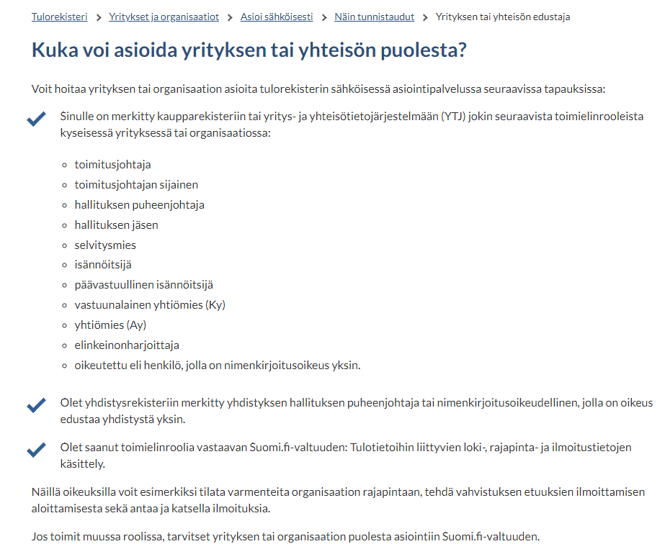
Tee hakemus teknisen rajapinnan käyttöönottamiseksi. Maestroon tarvitaan Verohallinnon rajapinnoista ApitamoPKI (Web service) ja Vero API (Web service) sekä Tulorekisterin rajapinnoista Palkkatiedot (Web Service) ja Palkkatiedot (SFTP).
Palkkatietojen WS-varmenteella hoidetaan mm. tulorekisteri-ilmoitusten tekeminen, virheiden korjaaminen ja palautteiden nouto, SFTP-varmennetta tarvitaan täsmäytysaineiston noutamiseen.
Hakemuksella pitää antaa WS- ja SFTP-varmenteille nimi (=tunniste). Kenttiin saa syöttää haluamansa vapaamuotoisen tekstin varmenteen nimeksi, WS- / SFTP -kirjainyhdistelmät kannattaa nimessä mainita. Nimen avulla tekninen yhteyshenkilö pystyy erottamaan sähköpostiinsa saapuvat siirtotunnukset toisistaan (molemmille varmenteille tulee omat siirtotunnukset).
Hakemukselle pitää nimetä tekninen yhteyshenkilö. Ethän nimeä tähän ketään Maestron henkilöä, vaan oman yrityksesi edustajan. Kun hakemus teknisen rajapinnan käyttöönottamiseksi on saatu tehtyä ja lähetettyä Tulorekisteriin, tekninen yhteyshenkilö vastaanottaa varmenteen siirtotunnukset ja kertakäyttösalasanat sähköpostiinsa. Vastaanotettu sähköposti sisältää kirjautumislinkin, josta pääsee eteenpäin syöttämällä selaimeen yhteyshenkilön puhelimeen vastaanotetun pin-koodin. Molemmista varmenteista tulee erilliset sähköpostiviestit.
Verohallinnon ohjeet varmenteisiin: https://www.vero.fi/tietoa-verohallinnosta/kehittaja/varmennepalvelu/tuotantovarmenteet/
Varmenteen lataaminen Maestroon
Kun olet vastaanottanut varmenteen siirtotunnukset, kirjaudu Maestroon ja ota yhteysyritys esille. Syötä tieto yhteysyrityksestä siirtotiedostoihin joko valinnalla Tiedosto/Palkat/Yleistiedot/Siirtotiedostot tai Kirjanpito/Perustulosteet/OmaVerotiedostot/Siirtotiedostot. Yhteysyritys on se yritys, jolle varmenne haetaan ja jonka kautta Tulorekisteri-ilmoitukset tehdään. Tilitoimistoissa siis tilitoimistoyritys itse, konserneissa esimerkiksi konsernin emoyhtiö. Määritys tehdään ainoastaan kerran ja ainoastaan yhteysyrityksen ympäristössä, tieto päivittyy sen jälkeen automaattisesti kaikkiin samassa Maestro-ympäristössä oleviin yrityksiin.
Salafirmakoodi ei liity Tulorekisteri-asiointiin. Se tarkoittaa, että mikäli kenttään merkitään jokin yritys, ei siirtotiedostoasetusten muokkaaminen ole mahdollista mistään muusta yrityksestä käsin. Tietyissä tilanteissa ominaisuus on kätevä esimerkiksi tilitoimistoympäristöissä, jos samassa ympäristössä on paljon esimerkiksi sellaisia asiakasyrityksiä, joilla on omat käyttäjätunnukset palkanlaskentaan.
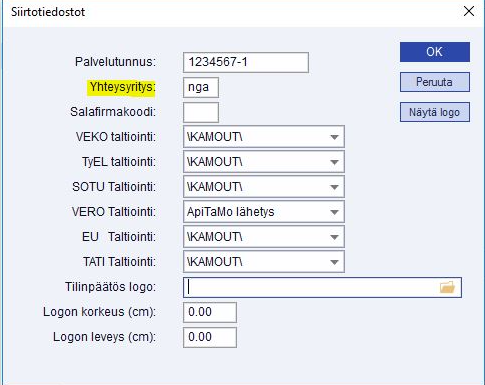
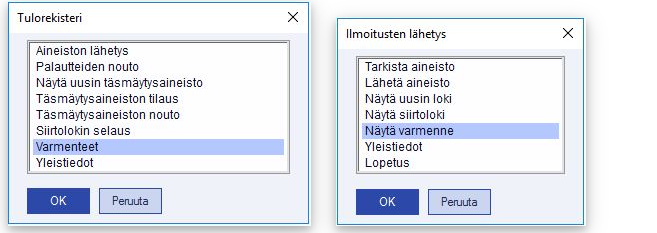
Taltiointipolkujen asetuksia ei tarvitse muuttaa. Klikkaa varmenteen lataamislinkkiä joko valinnalla Palkat/Tulorekisteri/Varmenteet tai Kirjanpito/Verolomakkeiden lähetys/Näytä varmenne.
Maestro avaa selaimen, joka näyttää ensimmäiseksi varmistusviestin.
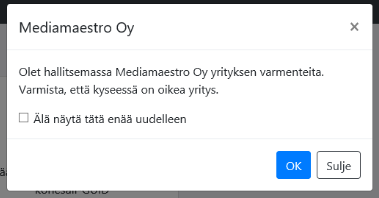
Kun olet varmistunut, että hallinnoit oikean yrityksen varmenteita, klikkaa OK. Tämän jälkeen pääset varsinaiseen varmennenäkymään.
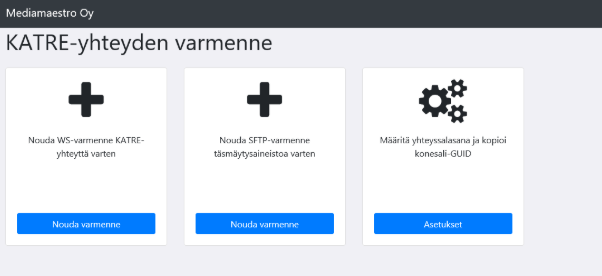 Oikeanpuoleisessa laatikossa hallinnoidaan yhteyssalasanaa ja konesali-GUIDia. Mikäli yhteysyrityksen käytössä on ollut jo Maestron pankkiliikenne ja siihen liittyvät pankkivarmenteet, näihin asetuksiin ei tarvitse koskea. Määritykset liittyvät siis MaestroNG:n ja Maestron välisten integrointien toimintaan.
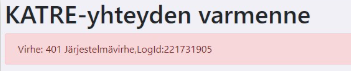
Jos saat alla olevan virheen, kirjaudu ensin NG:stä ulos ja palaa uudelleen varmennenäkymään Maestrosta.
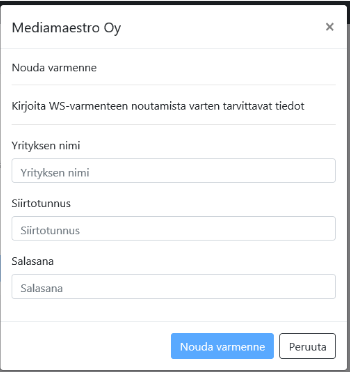
Klikkaa ensin vasemman puoleisen laatikon eli WS-varmenteen Nouda varmenne -painiketta. Nyt avautuu valintaikkuna, johon täytät yrityksen nimen sekä varmenteen siirtotunnukset jotka Tulorekisteri on lähettänyt teknisen yhteyshenkilön sähköpostiin. Varmista, ettet kopioi sähköpostiviestistä ja liitä ikkunaan ylimääräisiä välilyöntejä siirtotunnuksesta tai kertakäyttösalasanasta. Paina lopuksi Nouda varmenne -painiketta.
Nyt palaat päänäkymään, jossa vasemmanpuoleisessa laatikossa näkyy varmennehaun edistyminen. Haku saattaa kestää jonkin aikaa, eikä käyttäjän tarvitse odottaa varmennetta. Varmennenäkymän voi vaikka sulkea, eikä se keskeytä prosessia.
Kun WS-varmenteesta tulee onnistunut kuittaus, tee sama varmennehaku myös SFTP-varmenteelle. Onnistuneen varmennehaun jälkeen SFTP:lle pitää vielä kertoa käyttäjänimi (=käyttäjätunnus), jonka saat Tulorekisteristä erillisenä sähköpostiviestinä.
Avainsanat
- Tulorekisteri
- Varmenne
- WS-varmenne
- SFTP-varmenne
- Maestro
- Varmennepalvelu
- Siirtotunnukset
- Tekninen rajapinta
- Kertakäyttösalasana
- MaestroNG
- Varmenteen lataaminen
- ApiTamo
- Tulorekisteri-ilmoitukset
- Siirtotiedostoasetukset
- Yhteysyritys