
Valitse Kirjanpito/Vertailut/Muotoiluasetukset.
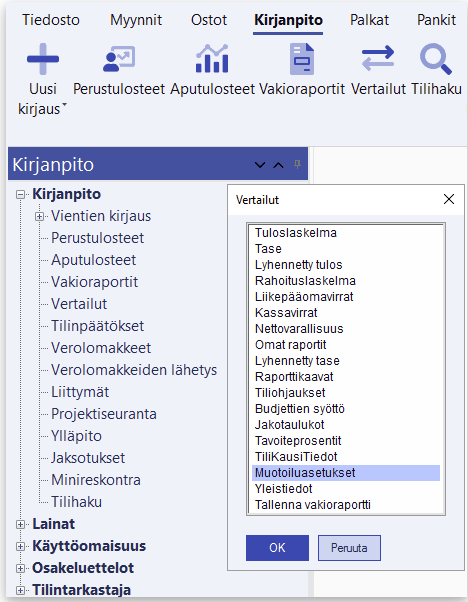
Näppäintoiminnot
- Peruuta tai Esc - Hylkää asetusten päivityksen
- Oletukset tai F8 - Asettaa oletusvalinnat. Toiminto myös kysyy fonttikokoja, joista voidaan valita eri suuruiset oletusfontit yhdellä valinnalla kaikkiin kokoasetuksiin.
- OK tai Enter - Hyväksyy asetusten päivityksen
- Kopioi kaikille - Kysyy ensin varmistuskysymyksen, ja kopioi asetukset kaikille firmoilla
Välilehti Yleiset
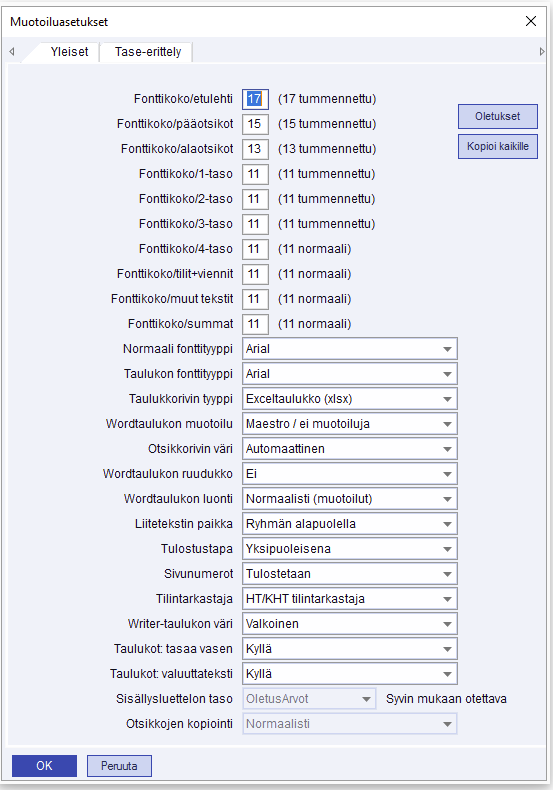
| Fonttikoko/etulehti | Fonttikoko tasekirjan etusivun otsikkoteksteille. |
| Fonttikoko/pääotsikot | Fonttikoko tilinpäätösraporttien pääotsikoille, kuten liikevaihto, oma pääoma, jne. |
| Fonttikoko/alaotsikot | Fonttikoko tilinpäätösraporttien alaotsikoille (Myynnin oikaisuerät). |
| Fonttikoko/1-4 taso | Fonttikoko tilinpäätösraporttien eri tasoille. |
| Fonttikoko/tilit+viennit | Fonttikoko tileille ja mahdollisesti mukaan otettaville vienneille. |
| Fonttikoko/muut tekstit | Fonttikoko normaaleille tekstiriveille. |
| Fonttikoko/summat | Fonttikoko summille ja päivämäärille. |
| Normaali fonttityyppi | Tekstiosien fonttityyppi, valittavissa - Courier New (tasavälinen fontti) - Times New Roman (skaalautuva fontti) - Tahoma (skaalautuva fontti) - Arial (skaalautuva fontti) - Helvetica (skaalautuva fontti) |
| Taulukon fonttityyppi ja taulukkorivin fonttityyppi |
Kuinka taulukot muodostetaan dokumenttiin.
Kun taulukko on muodostettu Wordiin, voit kätevästi muuttaa koko taulukon ulkoasua Wordin automaattisilla taulukon muotoiluilla. Tämä valinta vaikuttaa siihen, mitä muita valintoja on mahdollista asettaa Muotoiluasetuksissa. Jos valitse esimerkiksi Word-taulukon, ohjelma ei anna muokata OpenOfficea koskevia valintoja.
|
| Wordtaulukon muitoilu |
Jos olet valinnut Taulukkorivin tyypiksi Word-taulukon, valinnalla voidaan määritellä muotoilut tehtäväksi Maestron toimesta. Voit myös valita jonkun Wordin valmiista muotoiluista käytettäväksi taulukkoa luotaessa.
Muotoiluvaihtoehtoja on yli 40 erilaista, joista vain ensimmäinen ei ole Wordin automaattinen muotoilu.
|
| Otsikkorivin väri | Automaattinen tai valittu väri luettelosta. |
| Wordtaulukon ruudukko | Asetetaanko Word-taulukkojen ruudukot näkymään, vai piilotetuiksi sirloin, kun dokumentti tulostetaan tekstinkäsittelyohjelmasta. |
| Wordtaulukon luonti |
Tällä valinnalla voit nopeuttaa taulukkojen luontia huomattavasti.
|
| Liitetekstin paikka | Tulostuvatko liitetekstitykset kyseisen kyseisen ryhmän kirjanpidosta tuotujen lukujen alapuolelle vai yläpuolelle. |
| Tulostustapa | Tulostetaanko vertailujen selausruututulosteet yksi- vai kaksipuoleisesti. |
| Sivunumerot |
|
| Tilintarkastaja | Muu tilintarkastaja tai HTM/KHT tilintarkastaja. |
| Writer-taulukon väri | Tämä on käytössä OpenOffice Writer -tulosteissa. |
| Taulukot: tasaa vasen | Tasataanko kolo tuloste vasempaan reunaan. |
| Taulukot: valuuttateksti | Jätetäänkö EUR -tieto otsikosta pois. |
| Sisällysluettolon taso | Kuinka OpenOffice Writer muodostaa Tasekirjan sisällysluettelon. Voit valita joko OletusArvot (10) tai asettaa tason 1 - 10 syvimmäksi sisällysluetteloon mukaan tulevaksi otsikkotasoksi. Jos taso on esimerkiksi 2, tulevat sisällysluettelon päivityksessä mukaan kaikki tasojen 1 - 2 otsikot. Jos taso on esimerkiksi 7, tulevat mukaan kaikki tasojen 1 - 7 otsikot. Voit muuttaa sisällysluettelon otsikkotasoa Tasekirjan muodostamisen jälkeen OpenOffice Writerin toiminnolla Muokkaa hakemistoa ja määrittelemällä tason kohdassa Syvin mukaan otettava. |
| Otsikkojen kopiointi | Jos OpenOffice Writerin Tasekirjaan tulevissa alidokumenteissa - esimerkiksi Toimintakertomus, Liitetiedot - on paljon otsikoiksi määriteltyjä tekstejä, tämän asetuksen valinnalla Vain ensimmäinen tasolle 1 on mahdollista muuttaa Tasekirjan muodostusta siten, että alidokumenteista tulee Tasekirjaan ensimmäisen tason otsikoksi vain ensimäinen tason 1 otsikko. Näin sisällysluettelo pysyy selkämpänä etenkin, mikäli sisällysluettelon tasoksi on asetettu 1. |
Välilehti Tase-erittely
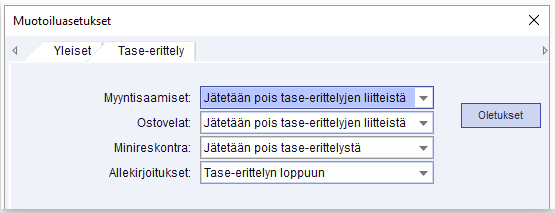
| Myyntisaamiset | Haetaanko myyntisaamiset automaattisesti tase-erittelyn liitteeksi. |
| Ostovelat | Haetaanko ostovelat automaattisesti tase-erittelyn liitteeksi. |
| Minireskontra | Halutaanko minireskontran viennit mukaan tase-erittelylle. |
| Allekirjoitukset | Halutaanko tase-erittelyn allekirjoitukset - eli Tilinpäätökset valikossa olevaa Liitetietotosite dokumentti - ennen liitteitä, vai tase-erittely dokumentin loppuun liitteiden jälkeen. |
Avainsanat
- Fonttikoko
- Fonttityyppi
- Muotoiluasetukset
- Word-taulukko
- Excel-taulukko
- OpenOffice
- Wordtaulukon muotoilu
- Sivunumerot
- Tase-erittely
- Allekirjoitukset
- Liitetekstit
- Kopioi kaikille
- Otsikkorivin väri