
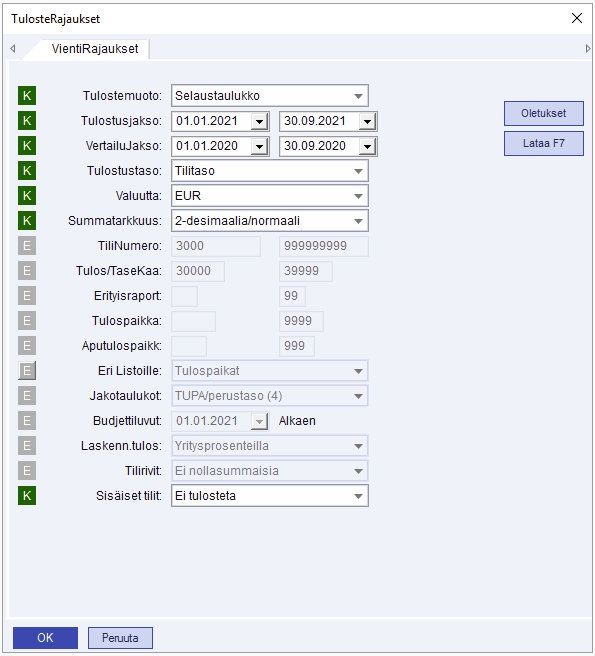
Painamalla F8 tai valitsemalla Oletukset saat MALLITULOSTEET. Täältä voit valita seuraavista oletusraporteista:
- Perusoletukset
- Viralliset Tulosteet
- Tulospaikkalaskelmat
- Kvartaaliraportti
- Kuukausiselaus
- Tulosryhmät rinnakkain Exceliin
- Aputulosryhmät rinnakkain Exceliin
- Tulosryhmät peräkkäin
- Aputulosryhmät peräkkäin
Painamalla F7 voidaan ladata aiemmin tallennettu vakioraportti oletusvalinnoiksi. Painamalla F10 Tulostus- ja Vertailujaksovalinnan Minimi-kentässä saadaan näkyviin tilikausivalinta, joka asettaa rajauksiin alku- ja loppupäivän ja Maksimi-kentässä loppupäivän. Näppäinyhdistelmällä Ctrl+I näytetään informaatiota tilikausien jaksotiedoista.
Selausruudulla voi porautua tilikortille painamalla F4 tai Enter, kun tili on valittu aktiiviseksi ja tulostustasoksi on valittu tilitaso. Rajausehdot otetaan käyttöön valitsemalla rivin alkuun K-, P-, R- tai T-kirjain. Minimi- ja Maksimi-kenttien avulla voidaan määrittää tietty väli - esimerkiksi ajanjakso - kirjoittamalla Minimi-kenttään jakson alkupäivä, ja Maksimi-kenttään jakson loppupäivä. Maestro muistaa tulosterajaukset, kun seuraavan kerran otat vertailutulosteita. Huomioi myös vakioraportin taltiointimahdollisuus.
| Tulostemuoto |
Tulosteiden ulkoasuun vaikuttavat myös Yleistiedoissa tehdyt määritykset.
|
| Tulostusjakso | Tällä valinnalla määritellään tulostusjakson päivämäärät. Vertailujaksokentässä määrittele ne jaksot, joita vertaat tulostusjaksoon. Tulostusjakson voit vapaasti määrittää, eli alkupäivä voi olla vaikka edellisiltä tilikausilta. |
| Vertailujako |
P-, R- ja T-rajauksissa kenttään syötetään niiden vuosien, jaksojen tai tilikausien lukumäärä, joista tuloste muodostetaan. Esimerkiksi jos peräkkäisiä vuosia kenttään syötetään 4, summat tulevat tulosteelle kuluvalta sekä kolmelta sitä edeltävältä vuodelta. Pienin sallittu luku on 3 ja suurin 18.
Tase- ja nettovarallisuustulosteissa kelataan taseen alkusaldot aina kyseisen sarakkeen loppupäivän mukaisen tilikauden alusta min/max-päivämäärärajoista huolimatta. Näissä tulosteissa on siten myös otsikoissa vain vertailujakson loppupäivä. T-, P- tai R-rajausta ei voi käyttää, jos tulostemuodoksi on valittu Tilinpäätöstuloste.
|
| Tulostustaso |
|
| Valuutta | Valitse FIM tai EUR. |
| Summatarkkuus | Virallisen ja normaalin välinen ero on siinä, mihin järjestykseen summasarakkeet tulostetaan. Virallisessa - esimerkiksi tuloslaskelmassa - edellisen jakson summat ovat oikean puoleisessa sarakkeessa, kun taas normaalissa edellisen jakson summat ovat vasemman puoleisessa sarakkeessa. Jos tulostettavia sarakkeita on useita, normaalissa lähdetään liikkeelle vanhimmasta ja päädytään lopulta uusimpaan, ja virallisessa uusimmasta vanhimpaan. 2-desimaalia tulostaa 2 desimaalin tarkkuudella. Kokonaisluvut-valinnalla tulosteet tulostetaan kokonaislukujen tarkkuudella. Tuhannet eli tulosteet tuhansien tarkkuudella. Miljoonat eli tulosteet miljoonien tarkkuudella. |
| Tilinumero | Anna Minimi alkaen numerosta 1000 ja Maksimi. Maksimi voi olla myös 9999, jolloin Maestro hakee kaikki tilit alkaen minimistä. Jos Minimi ja Maksimi ovat samat, laskelma sisältää vain yhden tilin summat. Voit hakea tiliä myös tilinumeron alulla, esimerkiksi 1 hakee kaikki taseen vastattavaapuolen tilit. |
| Tulos/Tasekaava | Esimerkiksi tuloslaskelma voidaan laatia siten, että se muodostetaan tietyltä tuloskaavanumeroväliltä. Kun käytetään poislukien -määritystä P, laskelmalle ei kerätä kaavavälille sattuvien tilien saldoja. Sellaiset otsikot/summarivit, jotka eivät kuulu kaavarajauksiin, jätetään tulostamatta. Tuloste voi siis alkaa esimerkiksi Liikevaihdosta ja jatkua Rahoitustuotoista, jos tulosteelta on poisrajattu tuloskaavaväli 32000 - 38999. Tämä kaavarajaus toimii ainoastaan TULOS- ja TASE-tulosteissa, muissa tulostetaan kaikki summarivit/otsikot rajauksista huolimatta. Eli summarivit/otsikot tulostetaan, vaikka kaavarajausten mukaisia tilejä ei olisi noudettukaan. Näppäinyhdistelmällä Ctrl+T voidaan poimia haluttu tulos/tasekaavanumeron kaavasta ilman, että tarvitsee muistaa kyseistä numeroa. Näppäinyhdistelmä ALT+T avaa Yleistiedoissa valitun kaavan. Jos poimit/syötät Minimi-kenttään tulos/tasekaavanumeron, esim. 31100 (Myynti), Maestro olettaa Maksimi-kentän arvoksi kyseisen kaavavälin maksimiarvoa, eli tässä tapauksessa 31199. |
| Erityisrapotti | Jos olet syöttänyt tilitietoihin ErityisRaporttiNro-kenttään numeron välillä 1-99, voit ottaa esimerkiksi tuloslaskelman pelkästään näistä tileistä. Minimi on tyhjä eli nolla ja maximi 99. Oletuksena tyhjä-99, jolloin haetaan kaikki tilit. |
| Tulospaikka | Minimi on tyhjä eli nollapaikka ja maximi 9999. Oletuksena tyhjä-9999, jolloin haetaan kaikki tulospaikat. Kun käytetään rajausta R, Maestro muodostaa tulosryhmän laskelman, jos ryhmänumeron oikealla puolella olevassa valintakentässä on valittuna Mukaanlukien -määritys. Kentän vaihtoehdot ovat joko Mukaanlukien tai Poislukien. Valinta avautuu vain silloin, kun käytetään rajausta R. Kun Oletukset-painikkeen takaa valitaan Tulosryhmät peräkkäin tai Aputulosryhmät peräkkäin -selaus, voidaan valita halutut eri tulosryhmät mukaan selaukseen. Tulosryhmät tulostuvat selaukseen peräkkäin jokainen omalle sivulleen. |
| Aputulospaikka | Minimi on tyhjä eli nollapaikka ja maximi 999. Kun käytetään rajausta R, Maestro muodostaa aputulosryhmän laskelman, jos ryhmänumeron oikealla puolella olevassa valintakentässä on Mukaanlukien -määritys valittuna. Kentän vaihtoehdot ovat joko Mukaanlukien tai Poislukien. Valinta avautuu vain silloin, kun käytetään rajausta R. |
| Eri listoille |
|
| Jakotaulukot |
Käytetäänkö syötettyjä jakotaulukoita vai ei.
|
| Budjettiluvut | Budjettiluvut-päivän avulla saadaan otettua erilaisia ennusteraportteja. Rajausta voidaan käyttää sekä tuloslaskelmissa että taseissa. Syötä tähän sen jakson ALKUPÄIVÄ, josta alkaen summat haetaan budjeteista eikä kirjanpidosta. Jos tulostusjaksoksi on syötetty 01.01.2011 - 31.12.2011 ja budjettiluvut on 01.10.2011, kirjanpidosta haetaan summat 01.01.2011 - 30.09.2011 ja budjeteista 01.10.2011 - 31.12.2011. Tulosteessa näkyy annettu Budjettiluvut-päivä. Niissä sarakkeissa, joissa budjettilukuja on käytetty kirjanpidon lukujen täydennykseen, päivämääräotsikon alle tulostuu teksti ENNUSTE. Jos Budjettiluvut-päivä on YHTÄSUURI tai pienempi kuin tulostusjakson alkupäivä, jakson kaikki luvut haetaan budjeteista (esimerkiksi jakso 01.12.2011 31.12.2011, valittu 12 Rinnakkaista jaksoa ja budjettiluvut-päivä 01.10.2011, loka - joulukuu haetaan budjeteista). Tällöin kyseisten sarakkeiden otsikoissa on teksti BUDJETTI. Jos otsikoksi tulostuu teksti ENNUSTE, sarakkeessa on sekaisin kirjanpidon ja budjettien lukuja. Jos otsikoksi tulostuu teksti BUDJETTI, sarakkeessa on pelkkiä budjettilukuja. Oletusvalinnoissa (F8) budjettiluvut-päivämäärän oletusarvoksi asetetaan Yrityksen perustietojen lukituspäivä + 1, jos lukituspäivä on tulostusjakson sisällä. Muutoin tulostusjakson loppupäivän kuukauden ensimmäinen päivä. |
| Laskenn. tulos | Laskennallinen tuloslaskelma voidaan ottaa kaikista tuloslaskelmatyypeistä, mutta budjettilukuihin oikaisua EI tehdä. Vertailut/Tavoiteprosentit-valinnan alta löytyy prosenttien syöttöön tarkoitetut toiminnot. |
| Omilla prosenteilla |
Laskennallinen tuloslaskelma muodostetaan käyttämällä tulos-/aputulospaikoille määritettyjä tavoiteprosentteja. Jos prosenttia ei ole määritetty, käytetään yritysprosentteja. Eli käyttäjän tarvitsee syöttää VAIN NE prosentit, jotka poikkeavat yrityskohtaisista prosenteista.
Tulos-/aputulospaikan prosentit ladataan seuraavasti:
Eli jos on rajattu yksi aputulospaikka ja sille tulospaikat eriteltyinä, ja tulospaikalle ei löydy omaa prosenttia, käytetään aputulospaikan prosenttia. Jos otetaan tulos- tai aputulospaikkaraportteja (myös tulos- tai aputulosryhmissä), joissa paikkoja EI oteta Eri listoille, Maestro laskee ensin kunkin tulos- tai aputulospaikan tuloslaskelmat (piilossa) kyseisen paikan tavoiteprosentin mukaisesti.
Kun tämä laskenta on tehty, saatu aineisto järjestellään loppusortteerauksella uudelleen yhdeksi raportiksi, eli kunkin tulos-/aputulospaikan raportit ajetaan yhteen. Kun laskennallisissa tuloksissa käytetään Omilla prosenteilla -valintaa, on käytettävä joko tulos- tai aputulospaikkarajausta, jotta Maestro tietää, kumman prosentteja ladataan. Jos mitään TUPA/ATP-rajausta ei käytetä, Maestro ottaa tavoiteprosenteiksi yrityskohtaiset prosentit. |
| Yritysprosenteilla | Laskennallinen tuloslaskelma muodostetaan käyttämällä koko yrityksen tavoiteprosentteja. |
| Tilirivit | Valinnalla K voi valita mukaan myös nollasummaiset tilirivit. |
| Excel/OOffice | Jos haluat vertailut Excel- tai Open Office -muodossa, valitse K ja valitse alasvetovalikosta Kyllä. |
- Vertailujaksovalinta
- Tulostusmuoto
- Tulostustaso
- Tulospaikka
- Budjettiluvut
- Laskennallinen tulos
- Tuloskaava
- Tasekaava
- Erityisrapotti
- Jakotaulukot
- Tilinumero