%201.jpg?width=800&height=267&name=Mercuri_logo%20(1)%201.jpg)
Valitse Asiakkaat → Asetukset
| Oikeudet | Eri roolien oikeudet asiakkaisiin. |
| Sovellusasetukset | Asiakaskortin toimintaan liittyviä määrityksiä. |
| Sovelluksen luokittelut | Asiakaskortilla käytettävät luokittelut |
| Muokattavat kentät | Asiakaskortin lisälomakkeet |
Sovellusasetukset
Valitse Asiakkaat → Asetukset → Sovellusasetukset
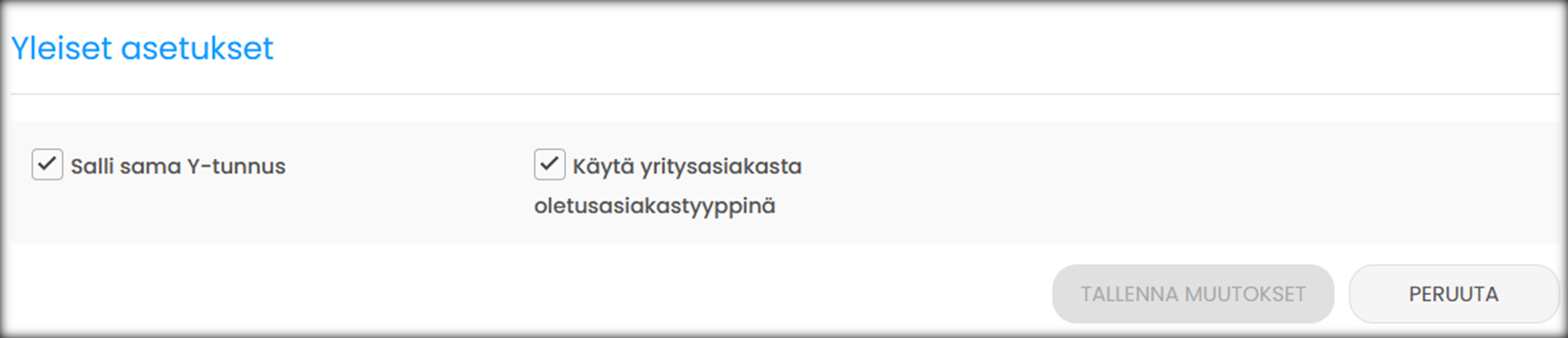
| Salli sama Y-tunnus | Jos valinta on päällä, voit perustaa useita asiakkaita samalla Y-tunnuksella. |
| Käytä yritysasiakasta oletusasiakastyyppinä | Jos valinta on päällä, uusi asiakas perustetaan yritysasiakkaaksi. Voit vaihtaa asiakastyypin henkilöasiakkaaksi asiakkaan perustamisen yhteydessä. |
Muokattavat kentät
Valitse Asiakkaat → Asetukset → Muokattavat kentät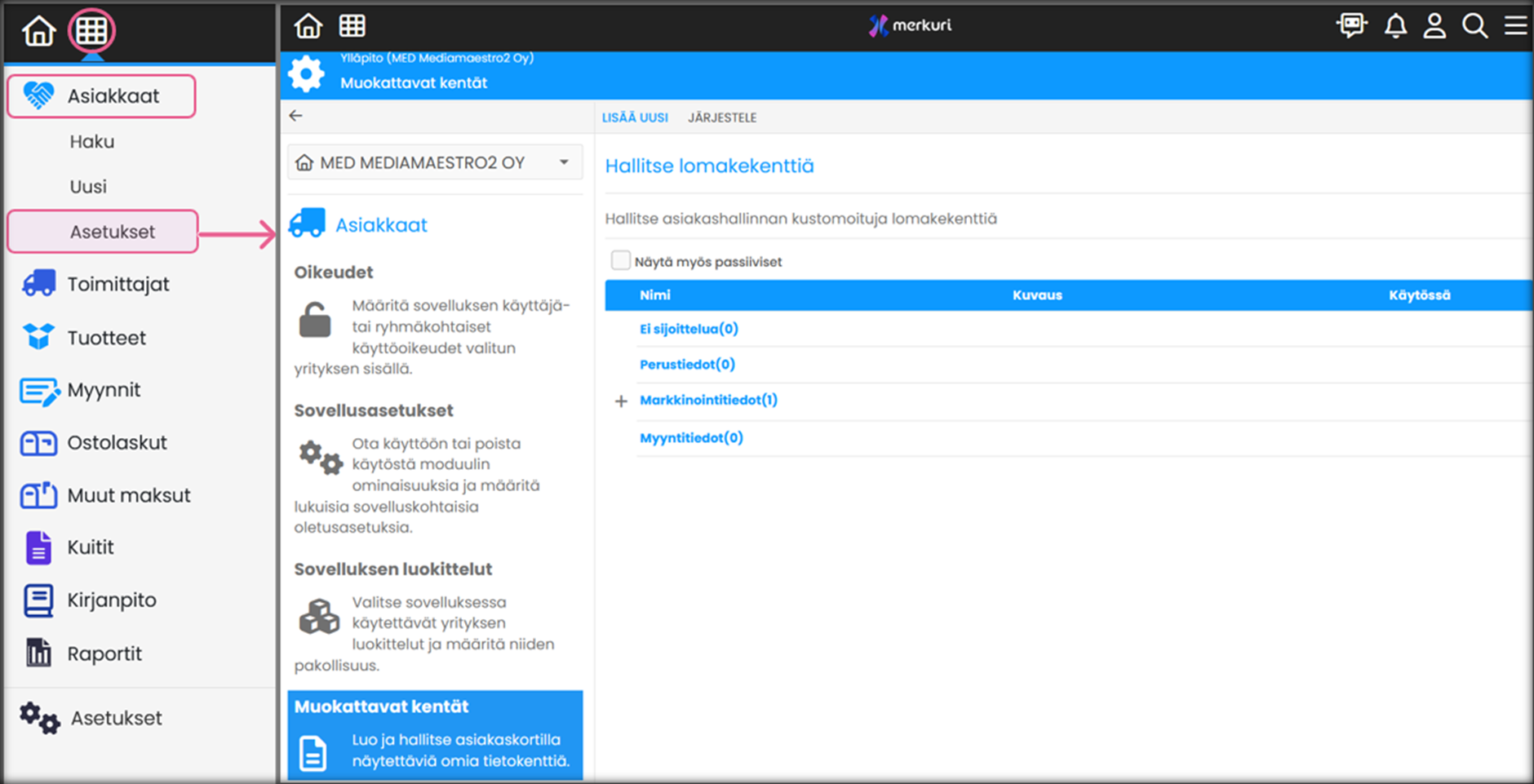
Voit luoda asiakaskortille omia kenttiä (lomakkeita) ja sijoittaa ne asiakaskortin eri välilehdille (Perustiedot / Markkinointitiedot / Myyntitiedot). Näitä kenttiä voit hyödyntää asiakashauissa.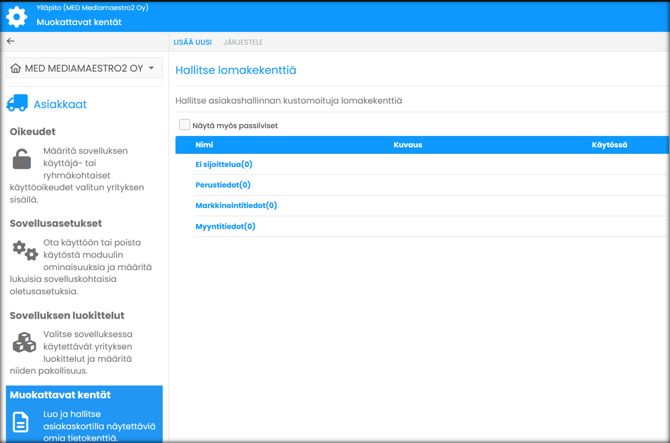
Uuden lomakkeen luominen
1. Valitse LISÄÄ UUSI
2. Täytä lomakkeen tiedot:
| Käytössä | Voit ottaa lomakkeen pois käytöstä poistamalla valinnan. |
| Nimi | Pakollinen otsikko (monikielisyys tarvittaessa) |
| Kuvaus | Vapaaehtoinen (monikielisyys tarvittaessa). |

3. Lisää kentät:
- Valitse LISÄÄ UUSI ja kentän tyyppi:
| Tekstikenttä | Yksirivinen kenttä, johon voi syöttää lyhyttä tekstiä, kuten nimi, sähköpostiosoite tai otsikko. |
| Tekstialue | Monirivinen kenttä pidemmille tekstisisällöille, kuten kommentit, kuvaukset tai viestit. |
| Päivämäärä | Kenttä päivämäärälle |
| Numerokenttä | Kenttä, johon voi syöttää vain numeerisia arvoja. |
| Yksiarvovalinta | Pudotusvalikko, josta valitaan yksi vaihtoehto . |
| Monivalinta | Pudotusvalikko, josta voi valita useita vaihtoehtoja. |
- HYVÄKSY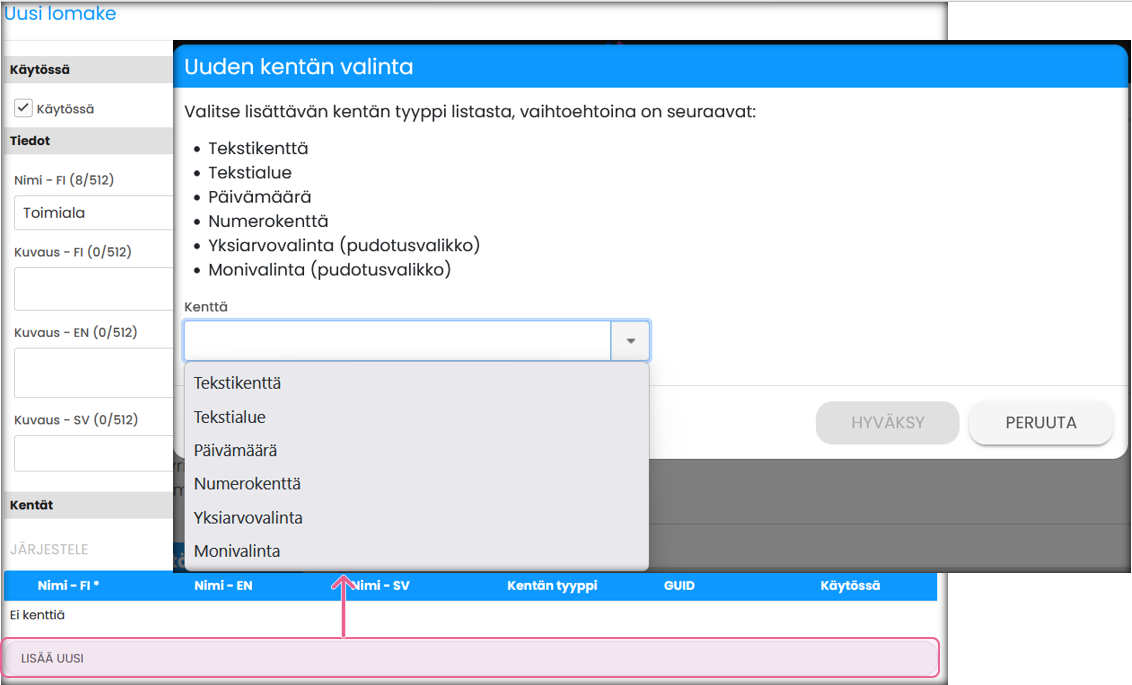
| Nimi | Kentän otsikko (pakollinen, monikielisyys tarvittaessa) |
| Kuvaus | Kentän kuvaus (monikielisyys tarvittaessa) |
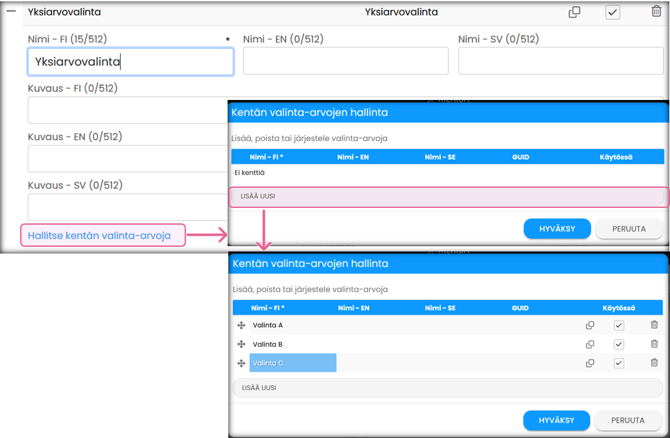
- Määritä pudotusvalikoille valinta-arvot klikkaamalla Hallitse kentän valinta-arvoja → LISÄÄ UUSI → Määritä valinta-arvot ja paina HYVÄKSY
4. Järjestele lomakkeen kentät: JÄRJESTELE → raahaa → LOPETA JÄRJESTELY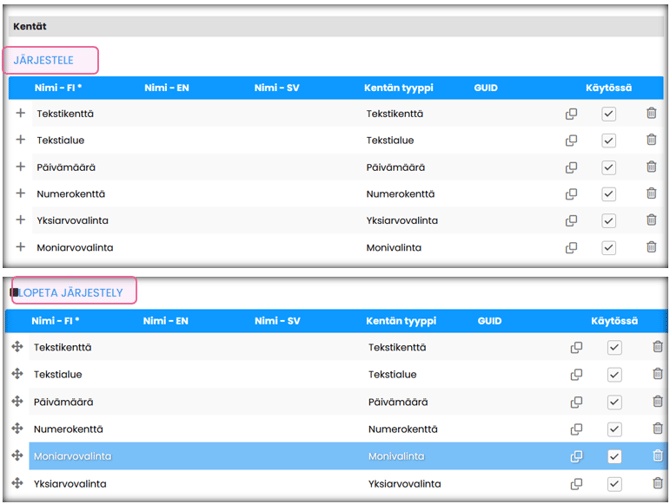
5. TALLENNA → uusi lomake tulee näkyviin Markkinointitiedot-välilehdelle.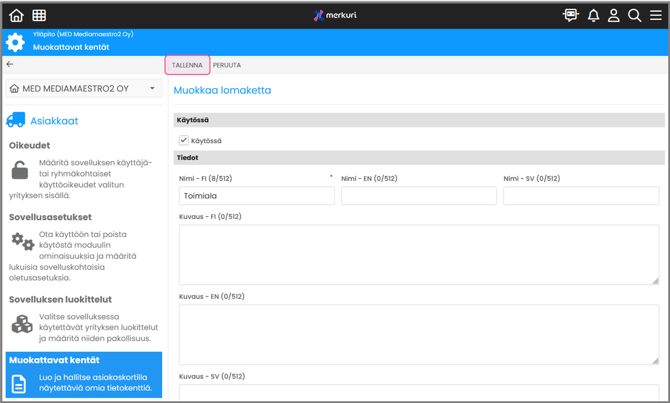
Lomakkeen sijainnin muuttaminen asiakaskortin toiselle välilehdelle
- Valitse JÄRJESTELE → raahaa lomake haluamallesi välilehdelle, TALLENNA.
Lomakkeen muokkaaminen
- Klikkaa kynä 🖋️-kuvaketta, tee tarvittavat muutokset, TALLENNA.
Lomakkeen poistaminen
- Klikkaa kynä 🖋️-kuvaketta, poista Käytössä-valinta, TALLENNA.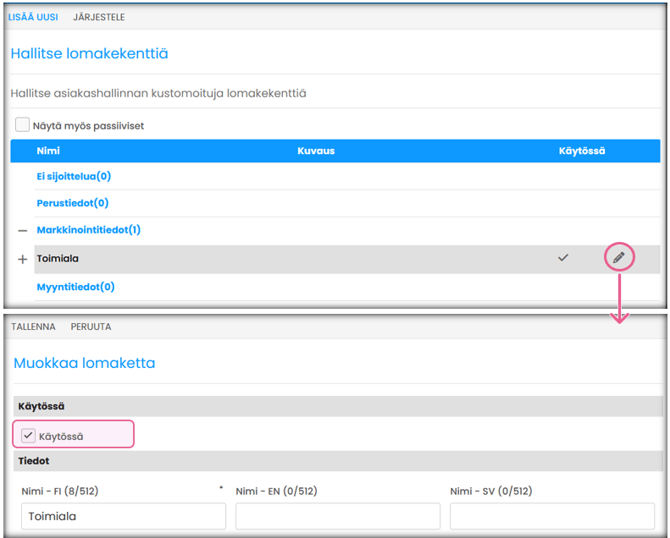
Lomakkeen käyttö asiakaskortilla
- Avaa asiakaskortti → valitse MUOKKAA → siirry lomakkeen välilehdelle → täytä tiedot → TALLENNA.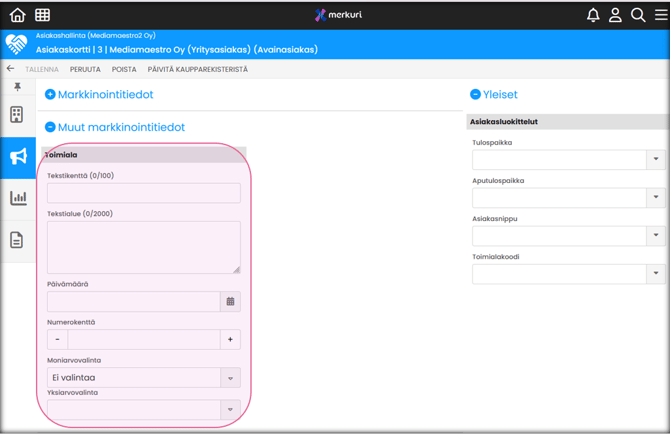
Lomaketietojen hyödyntäminen haussa
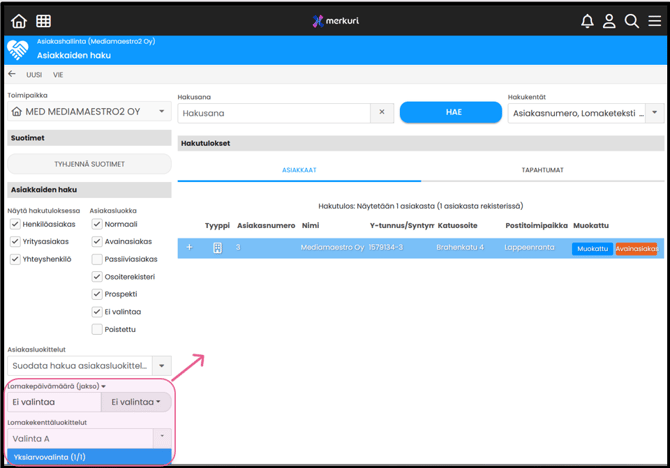
- Valitse Asiakkaat → Haku.
- Käytä Lomakekenttäluokittelut- tai Lomakepäivämäärä-suotimia → asiakaslistaus suodattuu valintojen mukaan.