%201.jpg?width=800&height=267&name=Mercuri_logo%20(1)%201.jpg)
| Maksettavat laskut | Kaikki maksamattomat ostolaskut |
| Tilien saldoennuste | Ostolaskut ja muut maksut, joille on lisätty maksutiedot |
| Maksetut laskut | Edellisen kolmen kuukauden aikana maksetut ostolaskut ja muut maksut |

MAKSETTAVAT LASKUT -välilehdellä näet kaikki maksamattomat ja osittain maksetut ostolaskut.
Laskut esitetään eräpäivän mukaisessa järjestyksessä.
Valitse Ostolaskut → Maksut → Maksettavat laskut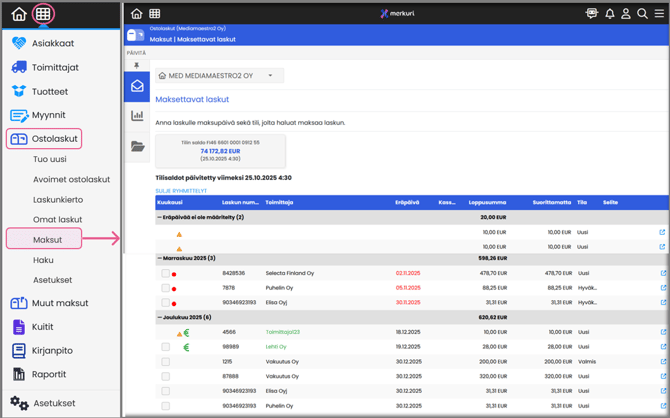
Voit avata ja sulkea ryhmittelyt ➕ / ➖ -painikkeilla.
Kaikki ryhmittelyt voi avata tai sulkea kerralla valitsemalla AVAA RYHMITTELYT / SULJE RYHMITTELYT.
| Valintaruutu ⬜ | Laskulla on kaikki maksamiseen tarvittavat tiedot. |
| Punainen pallura 🔴 | Lasku on myöhässä (eräpäivä ohitettu). |
Keltainen pallura  |
Laskun eräpäivä lähestyy. |
| Keltainen kolmio ⚠️ | - Maksutietoja ei voi lisätä, koska laskun perustiedoissa on puutteita. - Pankki on hylännyt maksun. |
€-merkki  |
Toimittajalla on kuittaamattomia hyvityksiä. |
Jos pankki hylkää maksun, palautuu lasku takaisin maksettavien laskujen listalle. Tällöin Selite-kentässä näkyy pankin lähettämä virheilmoitus.
Selvitä virheilmoituksen perusteella hylkäyksen syy ja lähetä maksu tarvittaessa uudelleen pankkiin lisäämällä maksulle uudet maksutiedot.
Ostolaskun maksaminen
| Avaamalla laskun | → Voit muokata maksettavaa summaa. → Voit valita pankkitilin, jolta maksu suoritetaan. |
| Valitsemalla maksettavat laskut suoraan laskulistalta (avaamatta laskuja) | → Voit maksaa useita laskuja kerralla. |
1. Maksaminen avaamalla lasku
- Avaa lasku klikkaamalla laskun riviltä tai rivin päästä uuteen välilehteen-kuvaketta .
.
- Valitse MUOKKAA → Lisää maksutieto.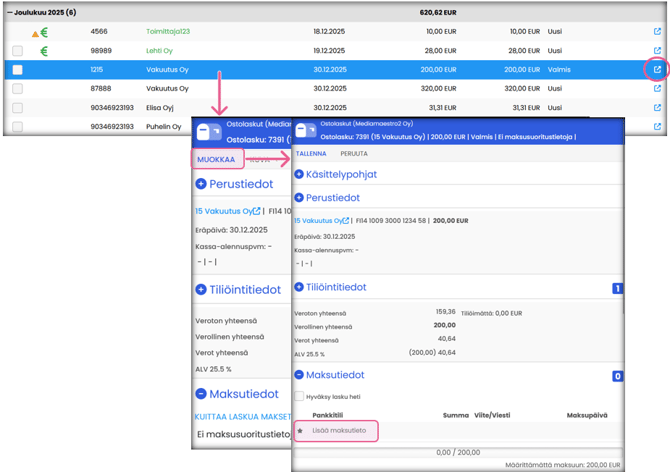
| Hyväksy lasku heti | Valitse, jos haluat hyväksyä ostolaskun samalla, kun lisäät maksutiedot laskulle. Edellyttää, että asetuksissa on määritelty Hyväksyminen sallittu tallennuksen yhteydessä käyttöön. |
| Pankkitili | Tili, jolta maksu suoritetaan |
| Summa | Järjestelmä ehdottaa loppusummaa, voit muuttaa |
| Viitenumero tai viesti | Jos ei viitenumeroa, järjestelmä ehdottaa laskun numeroa viesti-kenttään. |
| Maksupäivä | Ehdotetaan eräpäivää, voit muuttaa |
- TALLENNA → Maksutiedot tallentuvat laskulle ja lasku siirtyy Tilien saldoennuste-välilehdelle.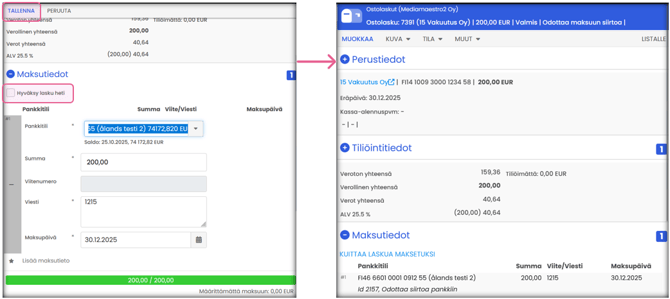
2. Maksaminen laskulistalta avaamatta laskua
- Valitse lasku(t) laskulistalta → klikkaa MÄÄRITÄ VALITUT MAKSUUN
| Hyväksy laskut heti | Valitse, jos haluat hyväksyä ostolaskut samalla, kun lisäät maksutiedot laskuille. Edellyttää, että asetuksissa on määritelty Hyväksyminen sallittu tallennuksen yhteydessä käyttöön. |
| Valitse maksupäivä: | |
| Tänään | Kaikki maksuun valitut laskut maksetaan tänään |
| Eräpäivänä | Kaikki maksuun valitut laskut maksetaan laskujen eräpäivinä |
| Muu | Valitse laskuille sopiva maksupäivä |
- Valitse KÄYTÄ → maksutiedot tallentuvat laskuille ja laskut siirtyvät Tilien saldoennuste-välilehdelle.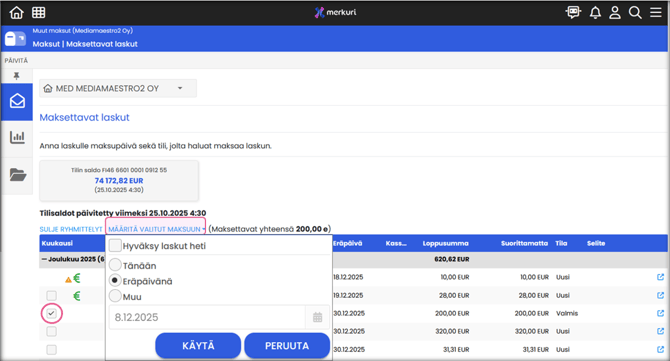
TILIEN SALDOENNUSTE -välilehdellä näet kaikki ostolaskut ja muut maksut, joille on lisätty maksutiedot, mutta jotka eivät ole vielä kuittautuneet maksetuiksi.
Laskut esitetään maksupäivän mukaisessa järjestyksessä.
Valitse Ostolaskut → Maksut →Tilien saldoennuste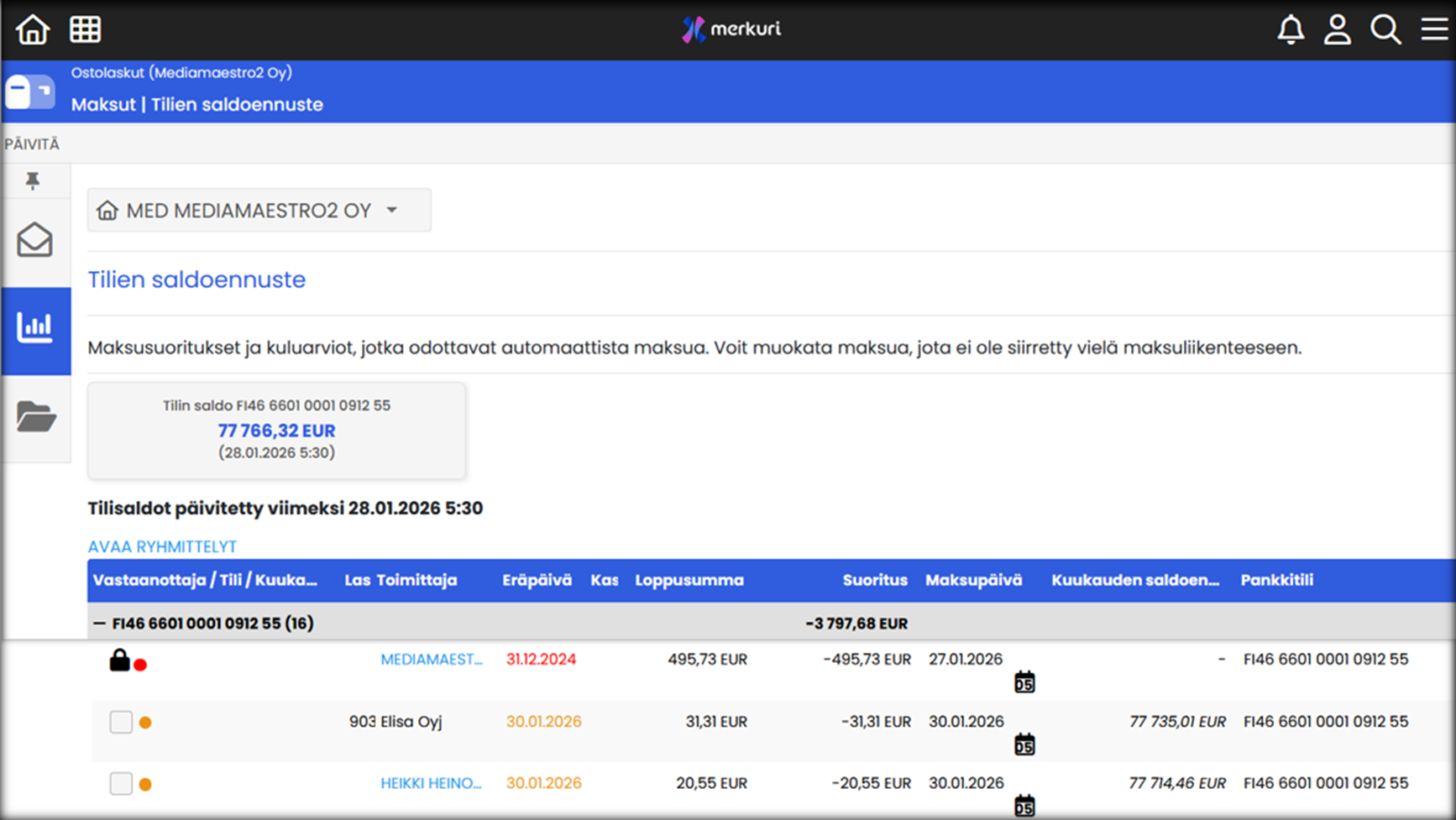
Lukko  -kuvake -kuvake |
→ maksu on siirtynyt pankkiin, etkä voi enää muokata maksun tietoja |
| Valintaruutu ⬜ | → maksu siirtyy pankkiin maksupäivänä. Voit muokata maksun tietoja. |
Listanäkymän muokkaaminen
Voit avata ja sulkea ryhmittelyt ➕ / ➖ -painikkeilla.
Kaikki ryhmittelyt voi avata tai sulkea kerralla valitsemalla AVAA RYHMITTELYT / SULJE RYHMITTELYT.
Kun maksu kuittautuu tiliotteelta maksetuksi, siirtyy maksu Maksetut laskut -listalle.
Samalla laskulle muodostuu kirjanpidon tosite.
MAKSETUT LASKUT -välilehdellä näet kaikki ostolaskut ja muut maksut , jotka on maksettu kolmen viimeisen kalenterikuukauden aikana.
Laskut esitetään maksupäivän mukaisessa järjestyksessä.
Valitse Ostolaskut → Maksut → Maksetut laskut
Listanäkymän muokkaaminen
Voit avata ja sulkea ryhmittelyt ➕ / ➖ -painikkeilla.
Kaikki ryhmittelyt voi avata tai sulkea kerralla valitsemalla AVAA RYHMITTELYT / SULJE RYHMITTELYT.
Laskun tarkastelu
- Avaa lasku klikkaamalla laskun riviä tai rivin päässä olevaa uuteen välilehteen-kuvaketta  .
.
Maksutositteen tarkastelu
- Valitse MUUT → Näytä tositteet
→ Laskuun liittyvä kirjanpidon tosite avautuu näkyviin.
- Voit muokata tositetta klikkaamalla tositenumeron perässä olevaa uuteen välilehteen-kuvaketta .
.