%201.jpg?width=800&height=267&name=Mercuri_logo%20(1)%201.jpg)
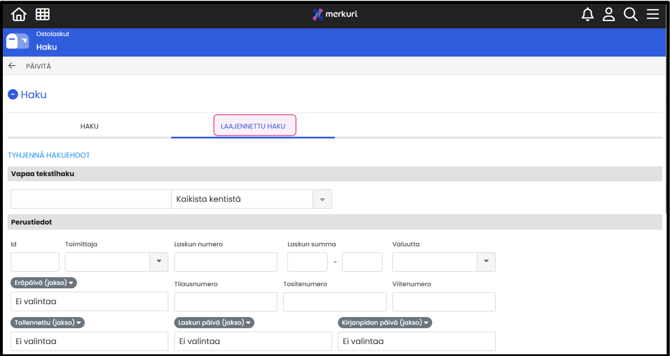
Valitse Ostolaskut → Haku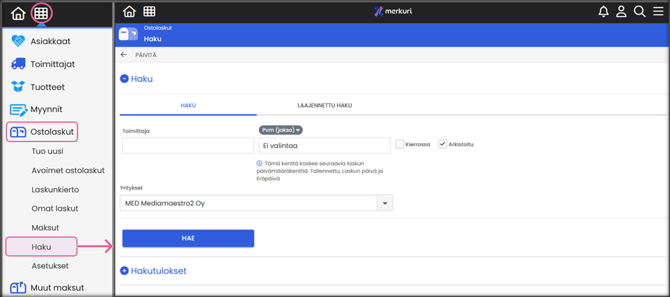
| ← Paluunuoli | Palaa edelliseen näkymään |
| PÄIVITÄ | Päivittää hakutuloslistauksen |
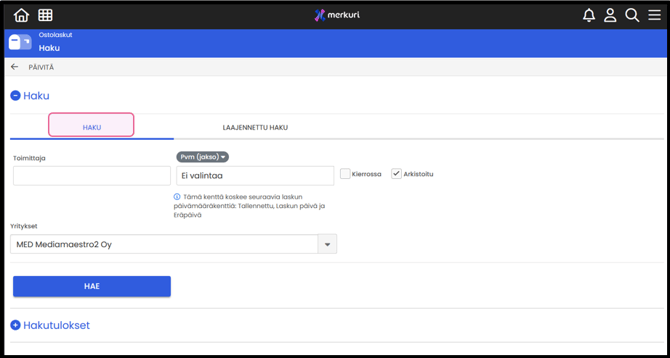
| HAKU (pikahaku) | Hae ostolaskuja esim. toimittajan nimen perusteella. Oletuksena haetaan arkistoituja ostolaskuja. |
| LAAJENNETTU HAKU | Voit hakea laskuja useilla eri hakuehdoilla, kuten summarajaus, päivämäärät, luokittelut, maksutiedot jne. |
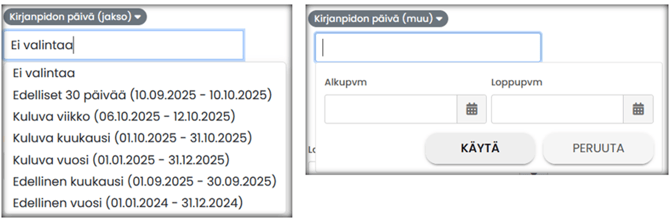
Hakuehtojen päivämääräkenttien toiminta
- Jakso-valikko: Valitse valmiita ajanjaksoja (esim. edelliset 30 päivää, kuluva kuukausi)
- Muu: Määritä itse alku- ja loppupäivämäärä → vahvista valinta painamalla KÄYTÄ
| Toimittaja | Hae toimittajan nimen osalla |
| Päivämäärä (jakso) | Haku kohdistuu kenttiin: Tallennettu, Laskun päivä, Eräpäivä |
| Kierrossa / Arkistoitu | Hae arkistoituja ja/tai kierrossa olevia laskuja. |
Oletuksena haetaan arkistoituja laskuja, mutta voit tarvittaessa valita mukaan myös kierrossa olevat laskut tai hakea pelkästään kierrossa olevia laskuja.
| Vapaa tekstihaku | Haku kentistä kuten Sisäinen selite, Toimittaja, Lausunto, Vientiselite, Lisätieto, Muut viitteet |
| ID | Ostolaskun yksilöllinen tunniste |
| Toimittaja | Tiedot haetaan toimittajarekisteristä |
| Laskun numero | |
| Laskun summa | Summarajaus |
| Päivämäärät | Eräpäivä, Tallennettu, Laskun päivä, Kirjanpidon päivä, Kassa-alennuspäivä |
| Tilausnumero | |
| Viitenumero | |
| Verollisuus | |
| Maksuaineisto | |
| Luokittelut | |
| Kirjanpidon tili | |
| Maksun tila | Ei makseta, Maksussa, Maksettu |
| Maksupäivä ja maksun tunnisteet | |
| Käsittelijät | Tarkastaja, Hyväksyjä, Kommentoija |
| Tila | esim. Uusi, Tarkastettavana, Valmis, Arkistoitu, Poistettu |
Haun suorittaminen
Kun olet määrittänyt hakuehdot, paina HAE.
→ Hakuehtoja vastaavat ostolaskut listautuvat näkyviin.
Hakutulosten käsittely
- Hakuehdot (Haku) ja hakutulokset voit avata tai sulkea➕ ja ➖ -painikkeilla.
- Kokonaissumma: Näyttää hakutuloksen laskujen yhteissumman
Hakutulosten järjestely ja ryhmittely
- Voit järjestää ostolaskut nousevaan tai laskevaan järjestykseen nuolipainikkeilla 🔼.
- Voit ryhmitellä ostolaskut ryhmittely  -painikkeilla esim. Tila, Maksun tila, Toimittaja.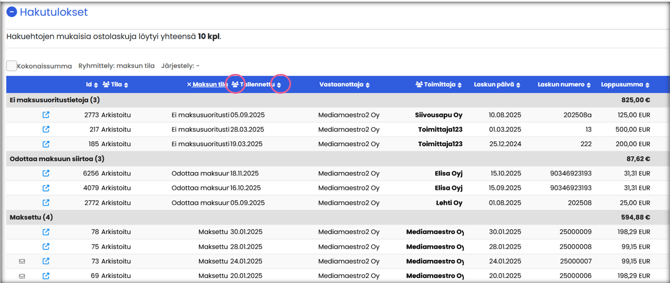
Hakuehtojen muokkaus
- Voit muokata hakua voi laajentamalla hakuehdot näkyviin Haku-toiminnon edessä olevasta ➕ -painikkeesta.
- Tee tarvittavat muutokset hakuehtoihin ja paina uudelleen HAE.
Ostolaskun avaaminen
Avaa ostolasku:
- Klikkaa ostolaskun riviä → ostolasku avautuu samaan selaimen välilehteen hakulistauksen kanssa.
- Paina laskurivin alussa olevaa nuolineliötä  → ostolasku avautuu uuteen selaimen välilehteen.
Avatun ostolaskun toiminnot
- Avatun ostolaskun yläreunassa näkyvien toimintojen aktiivisuus riippuu ostolaskun tilasta (esim. Valmis, Arkistoitu)
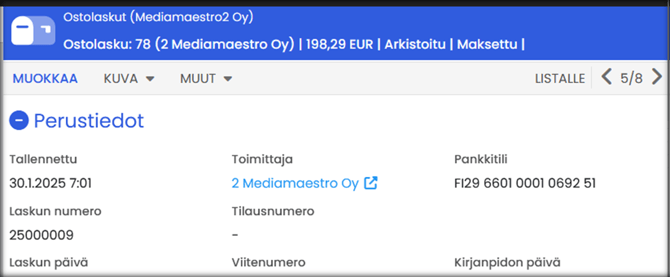
| LISTALLE | Jos olet avannut ostolaskun samaan selainikkunaan ostolaskujen haun kanssa → palaa hakunäkymään. Jos olet avannut ostolaskun eri selainikkunaan → siirryt Omat laskut -listalle. |
| Nuolipainikkeet < > | Siirtyminen seuraavaan tai edelliseen ostolaskuun. (Näkyvissä, jos ostolasku on avattu samaan selainikkunaan ostolaskujen haun kanssa) |