%201.jpg?width=800&height=267&name=Mercuri_logo%20(1)%201.jpg)
1. Avaa myyntien kirjaus
- Avaa Merkuri puhelimella
- Valitse alareunasta Myynnit
- Paina ➕ (lisää)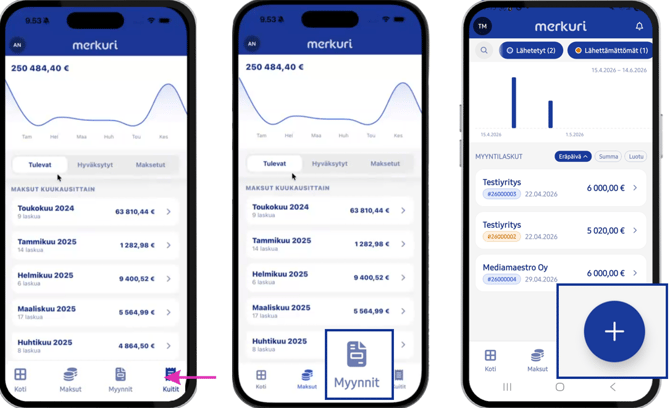
2. Valitse asiakas
- Kirjoita asiakkaan nimen osa Hae asiakasta -kenttään
- Valitse asiakas listalta
→ Asiakkaan tiedot avautuvat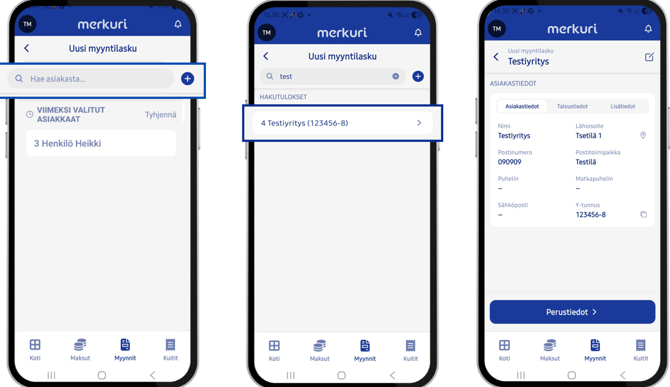
3. Avaa Perustiedot
- Tarkasta ja muokkaa tarvittaessa perustiedot
| Laskun päivä | |
| Eräpäivä | Muodostuu maksuehdon mukaan, muokattavissa |
| Toimituspäivä | |
| Kirjauspäivä | |
| Maksuehto | Tulee asiakaskortilta |
| Toimitusasiakas / Laskutusasiakas | |
| Verollisuus | Esim. Kotimaan verolliset / verottomat myynnit (Ahvenanmaa), EU-myynnit, Ulkomaan myynnit, Rakentamispalvelun ALV , Metalliromun ja jätteen ALV |
- Tarkasta ja muokkaa tarvittaessa lisätiedot
| Toimitustapa | |
| Toimitusehto | |
| Verottomuuden peruste | |
| Tilausnumero | |
| Viitteenne | |
| Viitteemme | |
| Tulospaikka / Aputulospaikka | Tarvittaessa |
| Lisätiedot (sisäinen) | Tarvittaessa, ei tulostu laskulle |
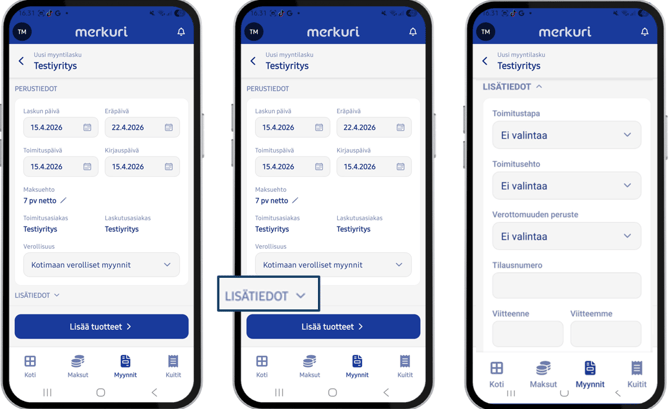
4. Lisää tuotteet laskulle
- Valitse Lisää tuotteet
- Paina ➕ (lisää)
- Hae tuotetta kirjoittamalla tuotteen nimen osa Hae tuotetta-kenttään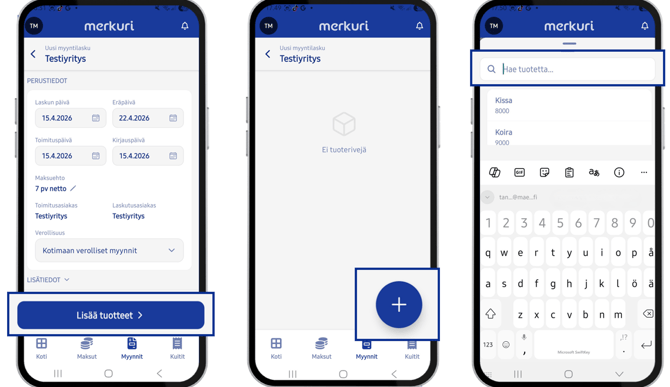
- Valitse tuote listalta
Tarkasta ja täydennä tuoterivin tiedot:
| Tuotenimi | Muuta tarvittaessa. |
| Määrä | Määritä tuotteiden lukumäärä. |
| Yksikkö | |
| Veroton a‑hinta | Määritä tuotteen veroton yksikköhinta. |
| Vero % | Verollisuus tukee tuotekortilta eikä sitä voi muuttaa. |
| Alennus (%) tai € | Voit antaa riville alennusprosentin tai summakohtaisen alennuksen. |
- Paina Lisää laskulle → Tuoterivi lisätään laskulle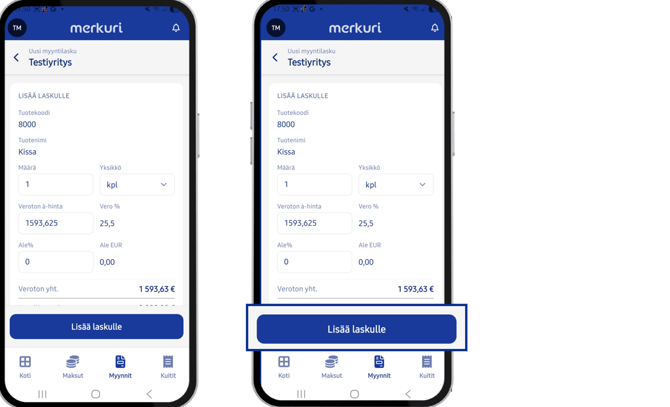
Lisää muut tuotteet tarvittaessa
Kun kaikki tuotteet on lisätty, paina Jatka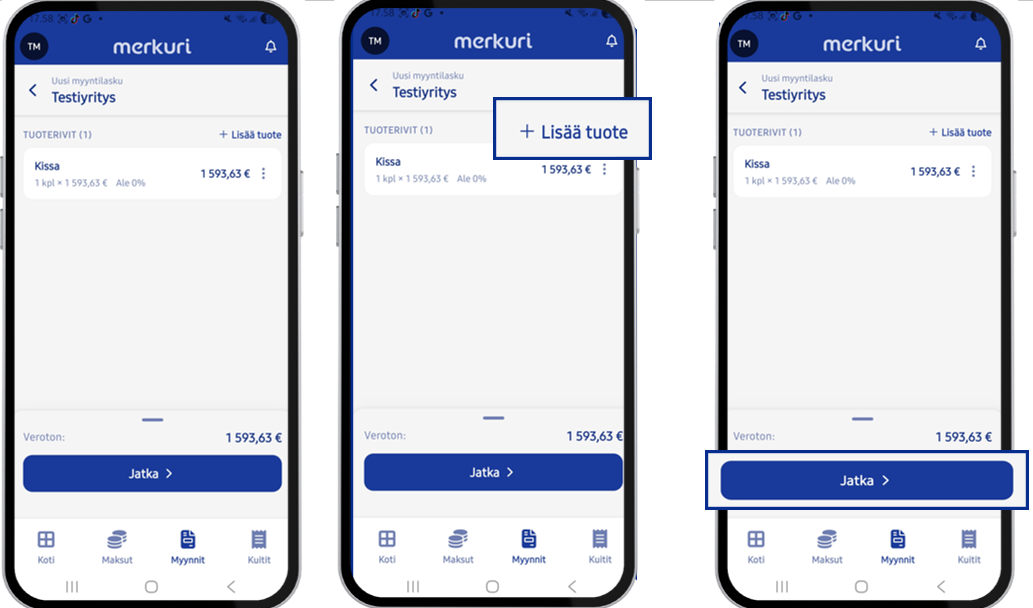
5. Lähetä lasku
Valitse toimitustapa:
| Sähköposti | → Lasku lähetetään asiakkaalle sähköpostitse PDF-muodossa. |
| Verkkolasku | → Lasku lähetetään asiakkaalle verkkolaskuna asiakkaan verkkolaskuosoitteeseen. |
Paina Luo lasku
→ Näyttöön tulee ilmoitus: Lasku on luotu ja lähetetty