
Uudet järjestelmään siirtyneet laskut näkyvät kiertonäkymässä Uudet-tilassa. Uudet laskut on tiliöitävä - ellei esimerkiksi tarkastaja tiliöi laskua - ja lähetettävä kiertoon. Osa laskuista saatetaan viedä automaattisesti kiertoon, jolloin lasku ei näy Uudet-listalla, vaan kulkeutuu suoraan esimerkiksi Tarkastettavana-listalle. Tarkastettavana tai hyväksyttävänä olevat laskut siirtyvät automaattisesti eteenpäin, mutta jos tietoja on korjattava kierron jälkeen, siirtyy lasku Tiliöimättä-tilaan. Riittävillä oikeuksilla laskun tietoja on mahdollista muokata millä statuksella tahansa.
Avaa lasku käsittelyyn napsauttamalla haluttua laskuriviä listalta ja valitse Muokkaa tai Ctrl+E. Koko lasku (perustiedot, tiliöinti sekä käsittelijät) ovat muokattavissa ja tallennettavissa samalla kertaa. Käyttäjät saavat muokata laskun tietoja oikeuksiensa mukaan. Laskun tiedot tallennetaan valitsemalla Tallenna tai Ctrl+S.
Laskun perustiedot
Toimittajatieto tunnistetaan verkkolaskuista ja viivakoodilaskulta automaattisesti. Jos toimittaja ei ole tunnistunut laskulle, hae toimittaja kirjoittamalla toimittajanumero tai osa toimittajan nimestä Toimittaja-kenttään ja paina Enter. Järjestelmä hakee hakuehtoihin sopivat toimittajat. Valitse oikea toimittaja. Kentästä toiseen kannattaa siirtyä tabulaattorin avulla.
| Ostolaskun ID | Jokainen ostolasku saa automaattisesti yksilöllisen ostolaskuID:n. Laskun ID on numerosarja, joka näkyy yläpalkissa laskun toimittajan sekä loppusumman yhteydessä. Laskua voi hakea ostolaskuID:llä esim. sähköisen työpöydän pikahausta. |
| Tallennettu | Tallennuspäivämäärä tallentuu automaattisesti, kun lasku ladataan järjestelmään |
| Toimittaja * | Tieto haetaan toimittajarekisteristä. Verkkolaskuissa tieto tallentuu verkkolaskusanomasta ja viivakoodillisissa skannatuissa laskuissa toimittajatieto tunnistetaan viivakoodista. |
| Pankkitili | Toimittajakortin mukainen 1. pankkitili tai tilapäistoimittajan laskulle manuaalisesti kirjattu pankkitili. |
| Kirjanpidon päivä |
Tämä kenttä näkyy, jos ostolaskujen asetuksissa on valittu asetus 'mahdollisuus valita kirjanpidon päivä'. Maestro Taloushallinnossa Laskun päivä -kentän tieto määrittelee sen päivämäärän, jolla lasku siirretään kirjanpitoon, jos Kirjanpidon päivää ei ole määritetty.
|
| Laskun päivä * | Laskutositteen päivämäärä. Jos käytät Maestro Taloushallintoa, voi määrittää tähän päivän, jolloin lasku siirretään kirjanpitoon. |
| Laskun numero | Laskun numero. |
| Tilausnumero | Verkkolaskuilta tuleva ostajan tilausnumero. Kenttää voi muokata myös käsin. |
| Viitenumero |
Viitenumerossa on tarkistus. Virheellisestä viitteestä tulee ilmoitus. Käyttäjän tulee tarkistaa viitteen oikeellisuus. Kenttä on muokattavissa.
Toimittajakohtaisesti voidaan määritellä vakioviite, jolloin eri laskuilla voidaan käyttää samaa viitenumeroa. Sovellus ilmoittaa silloin laskujen tietojen tallennuksessa, että "samalla viitteellä on jo tallennettu lasku", mutta antaa tallentaa saman viitteen.
|
| Sisäinen selite | Kenttään päivittyvät automaattisesti Maestro Taloushallinnon lähettämät ns. sisäiset tiedot. |
| Eräpäivä * | Tässä määritetään laskun eräpäivä. |
| Loppusumma * | Laskun loppusumma. Loppusumma sisältää arvonlisäveron. |
| Valuutta * | Valuutta, jolla ostolasku on kirjattu. |
| Verollisuus |
Verollisuus määräytyy automaattisesti toimittajan maakoodin perusteella.
Seuraavat verollisuudet käytössä: Kotimaan ostot, EU-yhteistöostot, Ulkomaan ostot, Kotimaa/veroton, Rakentamispalvelu.
|
| Maksuaineisto |
Tämä kenttä tulee käyttöön, jos ostolaskujen asetuksissa on valittu asetus 'Mahdollisuus valita käytettävä maksuaineisto'.
Käytössä olevat maksuaineistot: Normaali kotimaan maksuaineisto, Ostojen oikaisukirjaus, Ulkomaan maksuaineiston lasku, ei maksuaineistoon.
Maksuaineisto valitaan maksuvaiheessa automaattisesti, mutta jos lasku halutaan viedä tiettyyn maksuaineistoon tai ei lainkana maksuaineistoon, voidaan valinta tehdä tässä.
|
| Laskusarja | Käytössä oleva ostolaskusarja. Kenttä näkyy, jos asetuksista on valittu asetus 'Laskusarjan valinta käytössä'. |
| Tositenumero | Kun lasku siirretään ostoreskontraan, lähettää ostoreskontra laskulle tositenumeron. |
| Tulospaikka | Valikosta voidaan valita tulospaikka, jolle lasku halutaan kirjata. Jos toimittajakortille on määritetty tulospaikka, ehdotetaan tähän toimittajan mukaista tulospaikkaa. |
| Aputulospaikka | Valikosta voidaan valita aputulospaikka, jolle lasku halutaan kirjata. Jos toimittajakortille on määritetty aputulospaikka, ehdotetaan tähän toimittajan mukaista aputulospaikkaa. |
| Muut dimensiot | Ostolaskuissa saattaa olla käytössä yllämainittujen lisäksi muitakin dimensioita. |
Tähdellä merkityt kentät ovat pakollisia. Lasku on mahdollista tallentaa sekä kierrättää ilman näitä tietoja, mutta lasku ei siirry ostoreskontraan, jos pakollisia perustietoja puuttuu. Laskun tila vaihtuu automaattisesti. Laajemmilla oikeuksilla tilaa on mahdollista vaihtaa myös työkalupalkin kohdasta Tila.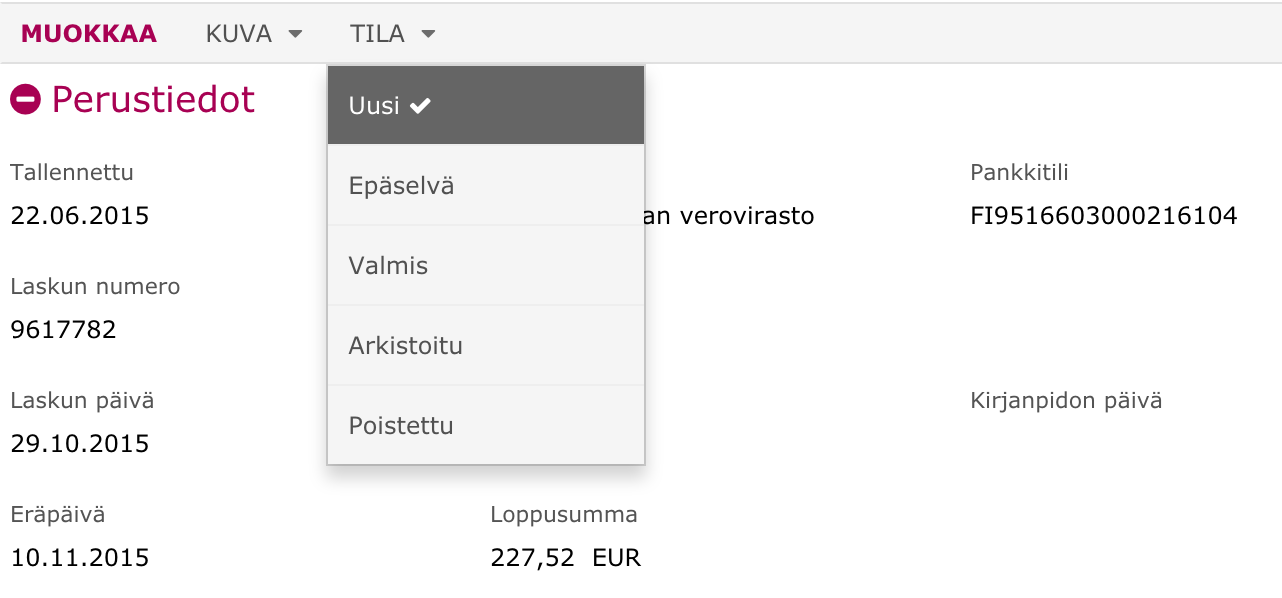
| Uusi lasku | |
| Laskulle valitaan käsittelijät | Lasku siirtyy tarkastettavaksi tai hyväksyttäväksi |
| Lasku etenee tarkastus- ja hyväksymiskierrossa | |
| Jos lasku on tarkastettu, mutta sille ei ole valittu hyväksyjää | Lasku siirtyy tarkastettuihin. Valitse laskulle hyväksyjä, jotta se etenee kierrossa. |
| Jos tarkastaja määrittää laskun epäselväksi | Lasku siirtyy epäselviin |
|
Jos hyväksyjä hylkää laskun
|
Lasku siirtyy epäselviin |
| Valmis lasku | |
| Jos laskulta puuttuu pakollisia perustietoja | Lasku siirtyy tiliöimättä tilaan |
| Jos laskun tiliöinti on puutteellinen | Lasku siirtyy tiliöimättä tilaan |
| Hyväksytty lasku | Lasku siirtyy valmiit-tilaan |
| Valmis lasku noudetaan ostoreskontraan automaattisesti | Jos ostoreskonta ei kuittaa laskua (esim. tietoliikennevirhe), lasku siirtyy odottaa kuittausta-tilaan. Siirrä lasku takaisin valmiit-tilaan odottamaan uutta siirtoa. |
| Arkisto | |
| Ostoreskontraan siirretty valmis lasku | Lasku siirtyy automaattisesti arkistoon |
Päivämääräkentät
Jos liikut laskun tiedoissa näppäimistöä käyttäen (tabulaattoripainike), sovellus ei avaa kalenterivalikkoa automaattisesti. Voit avata valikon hiirellä ja valita päivämäärän kalenterista. Voit myös kirjoittaa päivämäärän joko
- Käyttämällä pistettä erottimena eli esimerkiksi 9.11.2018 tai 09.11.2018
- Käyttämällä pilkkua erottimena eli esim. 9,11,2018 tai 09,11,2018
- Kirjottamalla päivämäärän kahdeksalla merkillä ilman erotinmerkkejä eli esim. 09112018
- Ctrl+Home'valitsee kuluvan päivän
Jos haluat valita päivämäärän kalenterista, voit klikata kalenterin auki hiirellä tai painaa Alt + nuoli alas. Voit selata kalenteria nuolinäppäimillä tai hiirellä. Valitse päivämäärä hiirellä klikkaamalla tai painamalla Enteriä tai tabulaattoria. Siirry seuraavaan kenttään tabulaattorilla tai hiirellä. Kalenterin piste-painike on pikavalinta kuluvaan päivään.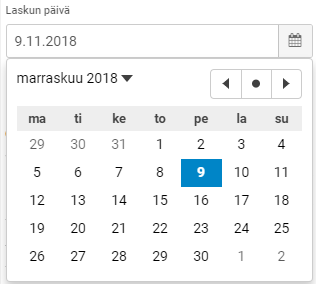
Ostolaskun tiliöinti
Tiliöinti on muokattavissa, kun lasku on muokkaustilassa. Syötä kirjanpidon tili Kirjanpidontili-kenttään. Kun määrität rivisumman, päivittyy alareunan Tiliöimättä-tieto. Täytä myös muut pakolliseksi määritetyt kentät, kuten rivisumma ja vientiselite. Tiliriveille on mahdollista ottaa käyttöön muitakin dimensioita tulospaikan ja aputulospaikan lisäksi.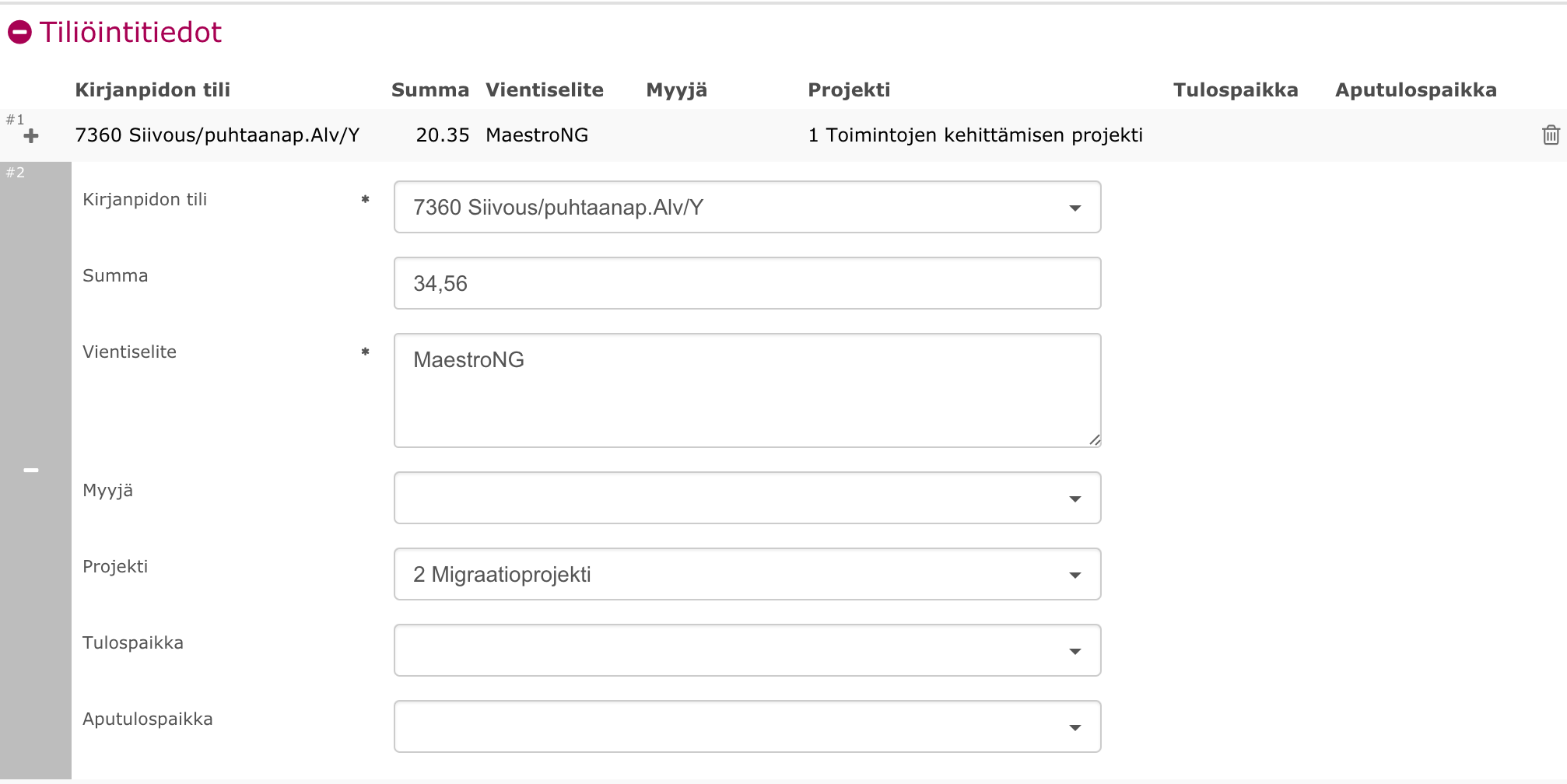

Kun koko lasku on tiliöity, päivittyy alareunaan tieto tiliöintirivien määristä ja loppusummasta.

Jos poistut, ennen kuin koko lasku on tiliöity, ohjelma ilmoittaa tästä, mutta laskun voi tallentaa sekä kierrättää. Jos lasku jaksotetaan tiliöinnin yhteydessä, katso ohje täältä.
Laskun voi myös tiliöidä verottomilla summilla. Katso ohje täältä.
Samanlaisten tiliöintirivien yhdistely
Jos ostolaskun tiliöinti tehdään automaattisesti, saattaa rivejä syntyä paljon. Jos vientien määrää halutaan 'siistiä', voi samanlaiset tiliöintirivit yhdistellä ennen ostoreskontraan vientiä. Rivit yhdistetään, jos nämä tiedot ovat samoja:
- Kirjanpidontili
- Kaikki kustannuspaikat
- Tuotenimi ja -numero
Jos tuotenimi ja -numero -kentät eivät ole käytössä, tämä tieto ei vaikuta yhdistelyyn
- Vientiselite
- Vapaat tekstitiedot (esim. projektin koodi, rekisteritunnus, erän numero tms)
1. Samanalaisten tiliöintirivien yhdistäminen manuaalisesti
Tiliöintirivit on mahdollista yhdistellä missä kierron vaiheessa tahansa. Ota lasku muokattavaksi.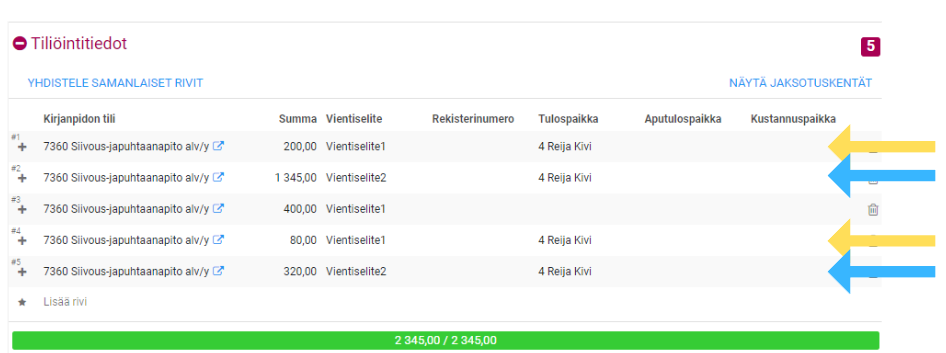
Klikkaa 'Yhdistele samanlaiset rivit'. Ylläolevan esimerkin mukaisesti rivit yhdistetään ja tiliöinnistä tulee tällainen: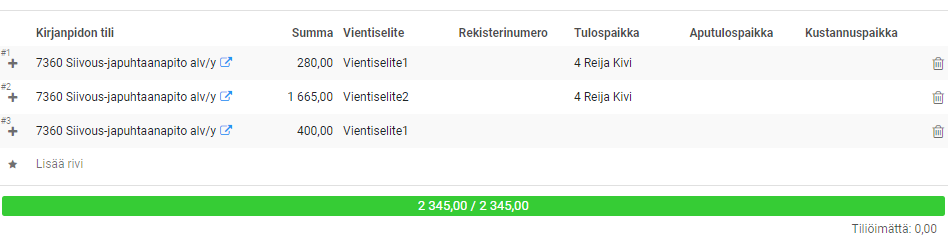
2. Samanlaisten tiliöintirivien yhdistäminen automaattisesti
Jos tiliöinti tehdään automaattisesti, myös yhdistely on mahdollista tehdä automaattisesti. Valitse tiliöintisäännön alapuolelta ruksi 'Yhdistele samanlaiset tiliöintirivit'.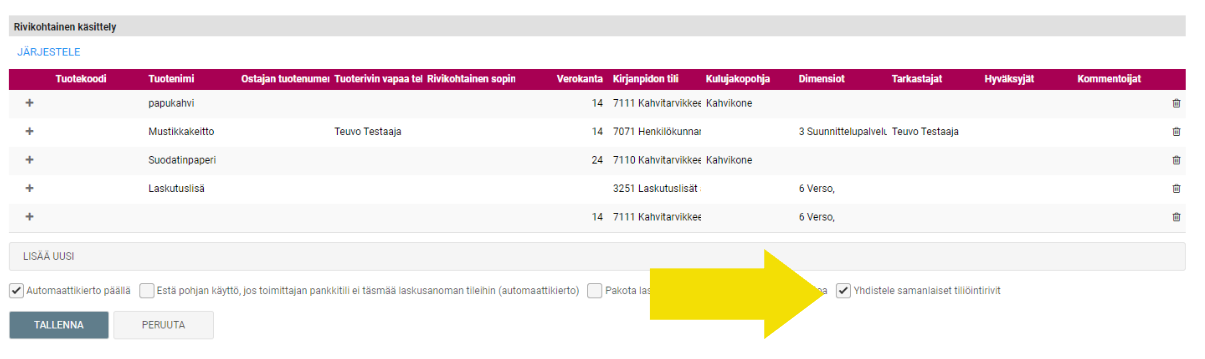
Jos laskulla on paljon rivejä, sinun saattaa olla helpompi tiliöidä jokainen rivi erikseen ja yhdistellä tiliöintirivit lopuksi.
Ostolaskun tiliöinti tiliöintipohjan avulla
Ostolasku on mahdollista tiliöidä myös valmiiksi määritetyn tiliöintipohjan avulla. Tiliöintipohjien määrittelystä voit lukea tarkemmin täältä. Hae tiliöintipohja laskulle valitsemalla Hae tiliöintipohja. 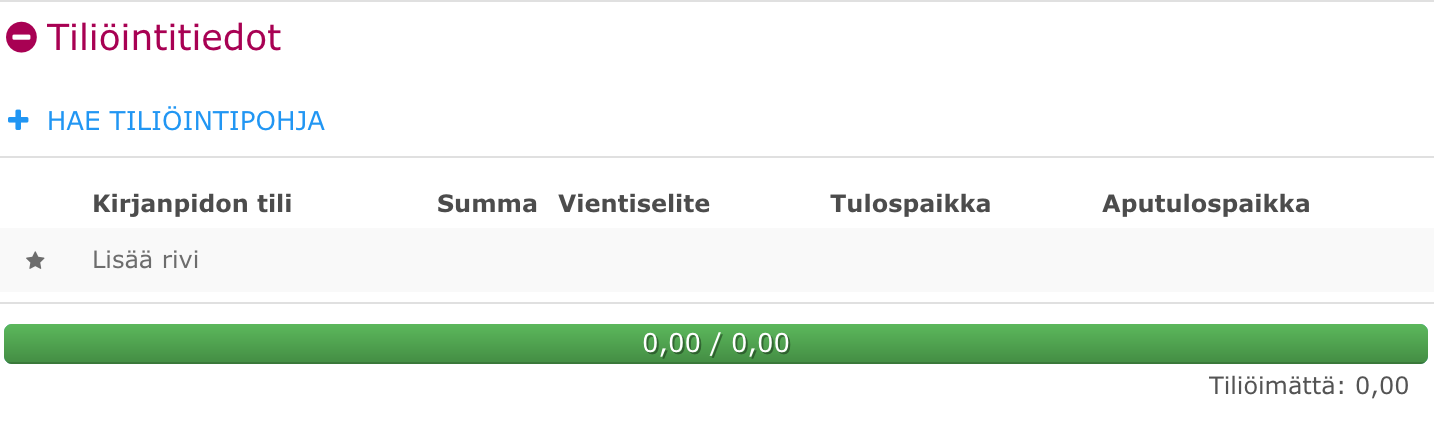
Valitse haluttu tiliöintipohja avautuvasta alasvetovalikosta ja tallenna valinta. Ostolaskun summa jakautuu tiliöintipohjan määritysten mukaisesti tiliöintiriveille joko tasajakona, prosenttiosuuksina tai käyttäjän itse määrittämänä. Tässä vaiheessa voit tarvittaessa muokata tiliöintiä haluamallasi tavalla.
Tarkastajien ja hyväksyjien valinta
Valitse laskulle käsittelijät (Tarkastajat / Hyväksyjät / Kommentoijat) kirjoittamalla osa käsittelijän nimestä käsittelijä-kenttään, valitse käsittelijä nuolinäppäimellä tai hiirellä ja paina Enter.
Oletuskäsittelijät tuodaan laskulle valitsemalla Tuo oletuskäsittelijät. Oletuskäsittelijät perustuvat laskulle aiemmin täytettyihin perustietoihin (toimittaja tai dimensiot), ks. Oletushenkilön määrittäminen. Varahenkilöt tulevat automaattisesti laskulle tallennusvaiheessa. Voit tarvittaessa muokata tarkastajia vielä ennen tallennusta. 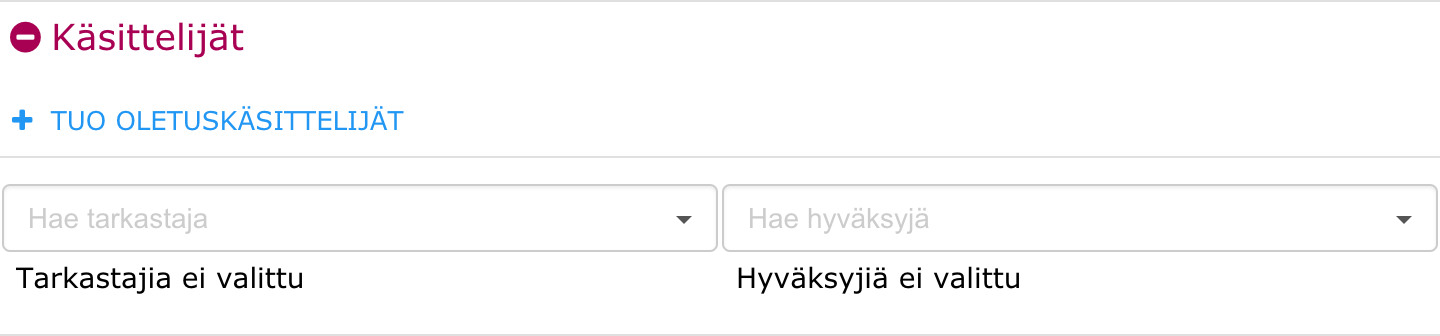
Laskun perustietojen täydentämiseen, tiliöintiin sekä käsittelijävalintoihin on mahdollista käyttää toimittajaan linkitettyjä käsittelypohjia. Lasku on mahdollista viedä automaattisesti tarkastettavaksi tai hyväksyttäväksi näiden sääntöjen perusteella.