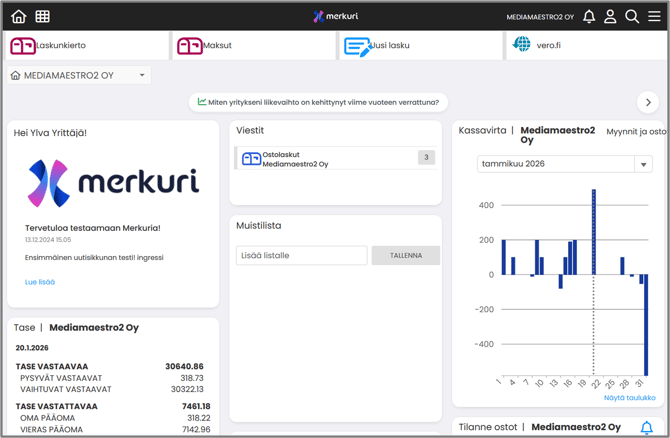
%201.jpg?width=800&height=267&name=Mercuri_logo%20(1)%201.jpg)
Klikkaa oikean yläkulman henkilökuvaketta 
- Valitse Muokkaa työpöytää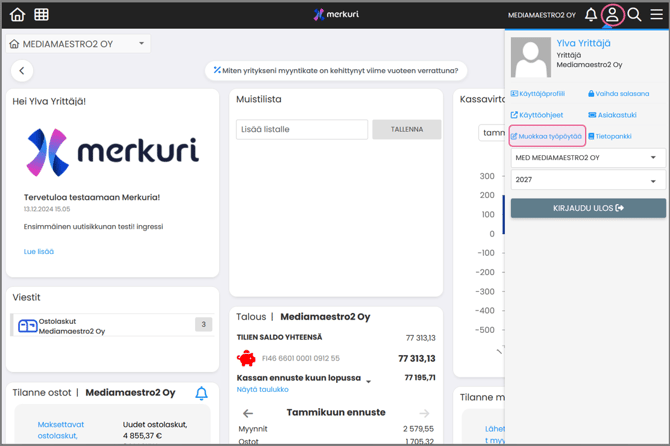
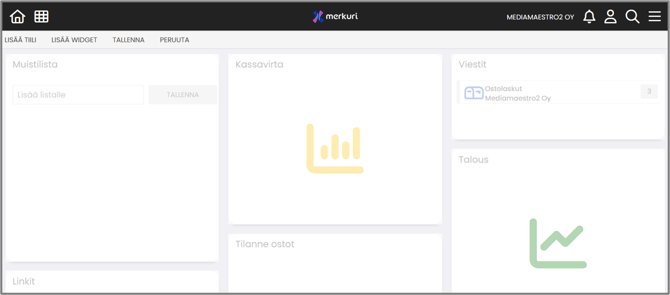
| LISÄÄ TIILI | Lisää etusivulle linkkejä sivustoille, joita tarvitset päivittäisessä työssäsi. |
| LISÄÄ WIDGET | Lisää etusivulle uusia toimintolaatikoita (ostolaskujen viestit-laatikko, tuloslaskelma, tase jne.) |
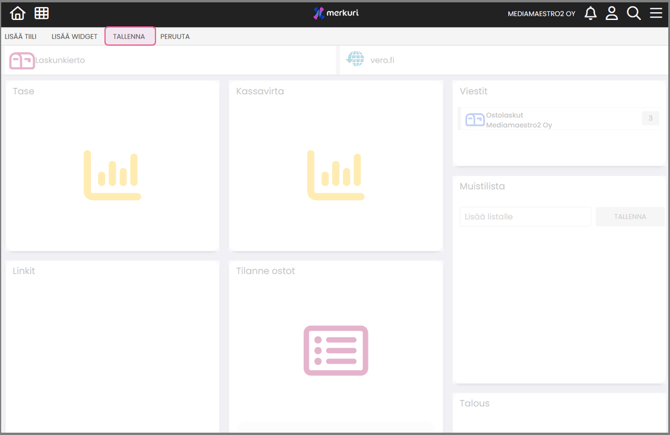
| TALLENNA | Tallenna tehdyt muutokset. |
| PERUUTA | Peruuta tehdyt muutokset. |
Sovellusten pikapainikkeiden lisääminen
- Avaa sovellusvalikko, kun etusivu on muokkaus-tilassa.
- Avaa sovellus, jonka toiminnon haluat lisätä etusivulle.
- Klikkaa toiminnon oikealla puolella olevaa nasta  -kuvaketta.
→ Valitun toiminnon pikapainike (tiili) lisätään etusivun yläreunaan.
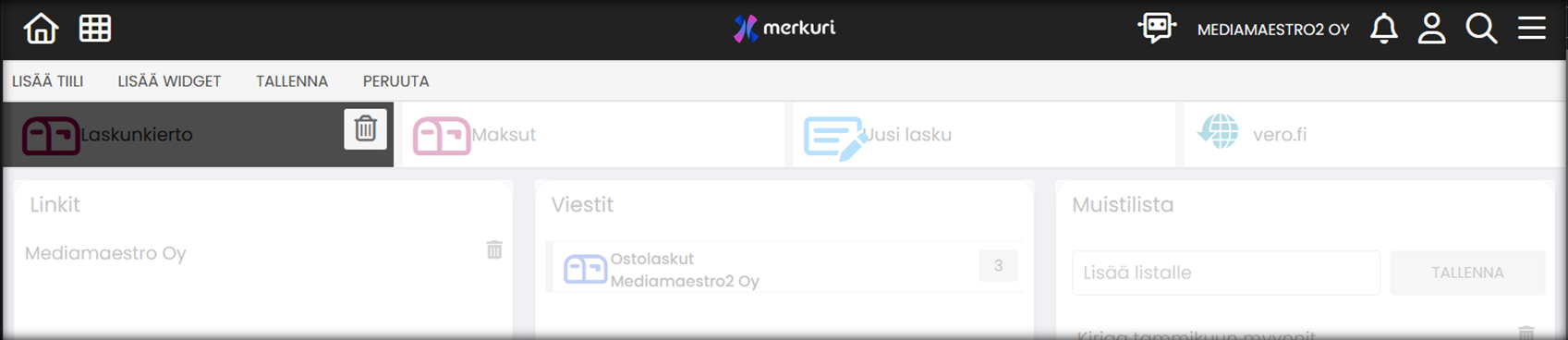
Voit järjestää sovellusten pikapainikkeet (tiilet) raahaamalla ne haluamaasi kohtaan.
- TALLENNA → Voit jatkossa avata lisäämäsi toiminnon suoraan etusivun sovellustiilestä.

Linkkien (tiili) lisääminen etusivulle
- Valitse LISÄÄ TIILI.
- Täytä seuraavat kentät:
| Otsikko | Anna tiilelle nimi, joka näkyy etusivulla. Monikielisyys tarvittaessa. |
| Linkki | Kirjoita sivuston www‑osoite. |
- Klikkaa OK.
→ Uusi linkki (tiili) lisätään etusivun yläreunaan, ja sen kautta pääset avaamaan valitsemasi sivuston.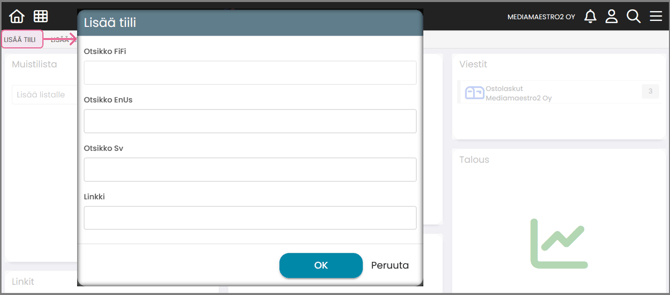

Voit järjestää tiilet raahaamalla ne haluamaasi kohtaan.
- TALLENNA → Voit jatkossa avata lisäämäsi sivuston suoraan etusivun linkistä (tiilestä).

Linkki avautuu selaimen uuteen välilehteen.
Sovellusten pikapainikkeiden ja linkkien (tiilien) poistaminen
- Klikkaa oikean yläkulman henkilökuvaketta
- Valitse Muokkaa työpöytää
- Poista tiili klikkaamalla tiilen oikeassa reunassa olevaa roskakorikuvaketta  .
.
- TALLENNA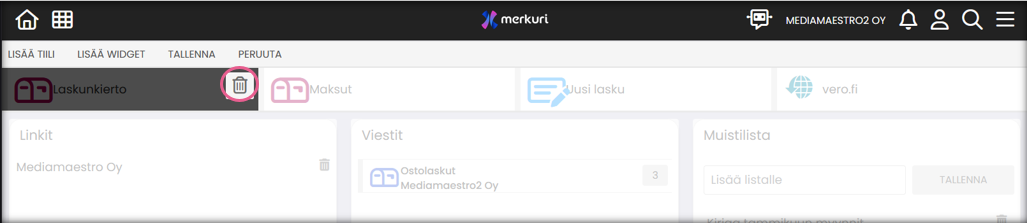
Widgettien lisääminen
- Valitse LISÄÄ WIDGET.
- Valitse etusivulle lisättävä widget (toimintolaatikko).
| Tase (Kirjapidon raportointi) | Lisää yrityksen tase |
| Tuloslaskelma (Kirjapidon raportointi) | Lisää yrityksen tuloslaskelma |
| Dokumentit | Lisää dokumentti-laatikko |
| Linkit | Lisää asiakaskortin avauslinkki |
| Muistilista | Lisää muistilista |
| Viestit | Lisää ostolaskujen viestit-laatikko |
- Paina OK.
→ Valitsemasi toiminto lisätään etusivulle widgettinä (toimintolaatikkona).

Kun olet tehnyt muutokset, muista tallentaa etusivu.
Linkit‑widgetin toiminta
Voit lisätä asiakaskortin avauslinkin Merkurin etusivun Linkit‑laatikkoon seuraavasti:
1. Avaa asiakaskortti.
2. Klikkaa asiakaskortin yläreunasta LINKITÄ OMALLE ETUSIVULLE.
→ Asiakaskortin avauslinkki ilmestyy etusivun Linkit‑laatikkoon. 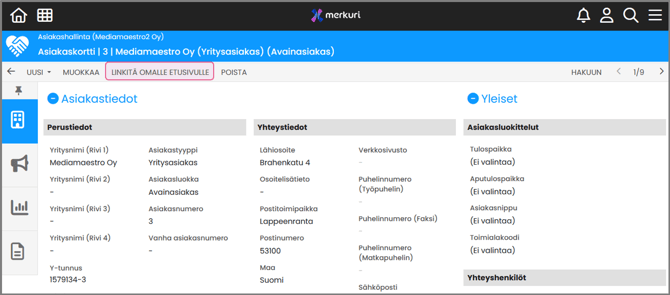
Voit avata asiakaskortin jatkossa klikkaamalla asiakkaan nimeä pikalinkistä.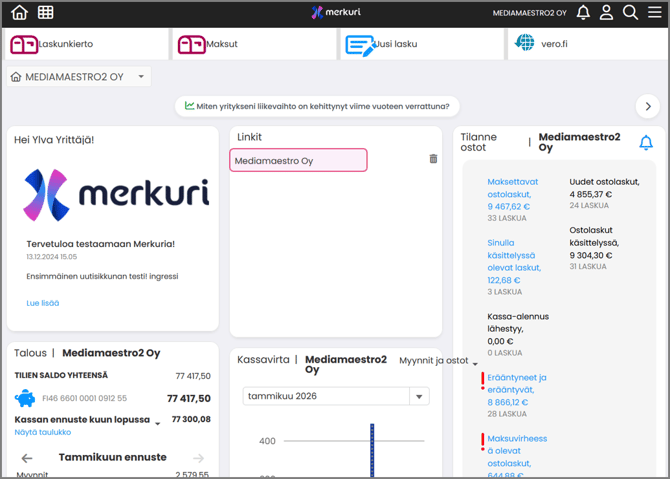
Asiakaskortin pikalinkin poistaminen
Poista avauslinkki klikkaamalla Linkit‑laatikossa asiakkaan nimen perässä olevaa roskakorikuvaketta .
Muistilista‑widgetin toiminta
Muistilista‑widgetin avulla voit tallentaa omia muistiinpanojasi suoraan etusivulle.
Muistiinpanon lisääminen
- Kirjoita muistiinpano Lisää listalle ‑kenttään.
- Valitse TALLENNA.
→ Muistiinpano ilmestyy näkyviin muistilistalle.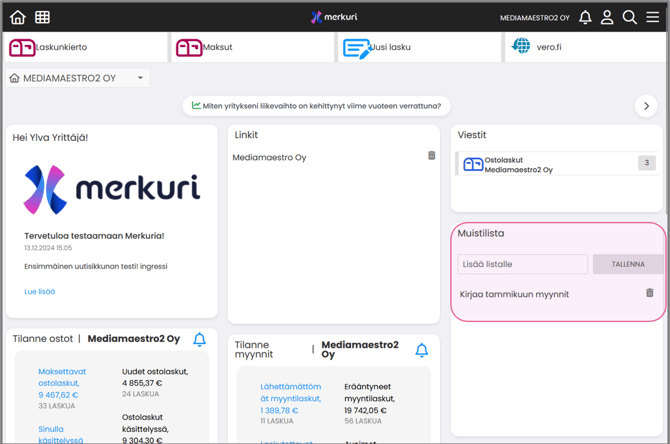
Muistilista‑widgetin sisältö on käyttäjäkohtainen – kukin käyttäjä näkee vain omat muistiinpanonsa.
Muistiinpanon poistaminen
Poista muistiinpano klikkaamalla muistiinpanon perässä näkyvää roskakori-kuvaketta .
Viestit‑widgetin toiminta
Viestit‑widgetissä näet ostolaskut, jotka odottavat sinulta toimenpiteitä. Widget näyttää laskujen lukumäärän seuraavista tilanteista:
- Tarkastustasi odottavat ostolaskut
- Hyväksyntääsi odottavat ostolaskut
- (Pääkäyttäjille) Ostolaskut, jotka ovat laskun kierrossa Hyväksytty‑tilassa ja odottavat siirtoa Valmis‑tilaan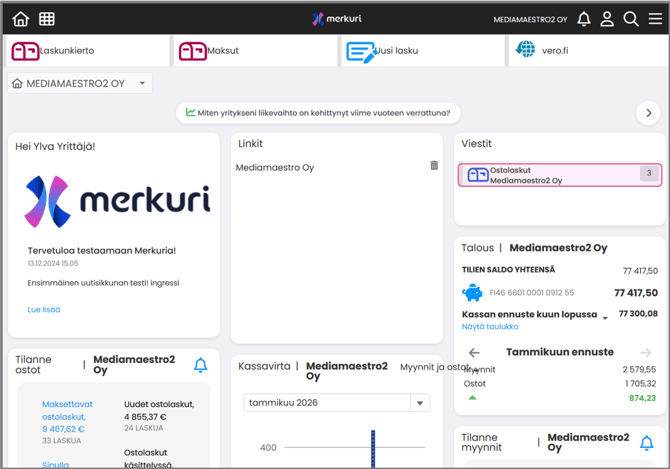
Viestit‑widgetin sisältö on käyttäjäkohtainen – kukin näkee vain ne ostolaskut, jotka liittyvät hänen omaan rooliinsa.
Jos yksikään ostolasku ei odota toimenpiteitäsi, Viestit‑widget ei näy etusivulla.
Etusivun toimintojen järjestyksen muokkaaminen
Voit järjestää tiilet ja widgetit uudelleen raahaamalla ne haluamaasi kohtaan etusivulla.
Muutosten tallentaminen
Kun kaikki muutokset ovat valmiit, valitse TALLENNA.
→ Etusivu päivittyy tekemiesi muutosten mukaiseksi.
Tarvittaessa voit perua muutokset valitsemalla PERUUTA.