%201.jpg?width=800&height=267&name=Mercuri_logo%20(1)%201.jpg)
2. Laskunäkymä (tilauksen tai laskun kirjausnäkymä)
Määrittele tilauksen tai laskun varsinainen sisältö.
| 1. Tilauksen / Laskun tiedot | Perustiedot, kuten asiakas, päivämäärä ja maksuehdot. |
| 2. Rivitiedot | Tuoterivit, määrät, hinnat ja verotiedot |
Osien hallinta
- Kumpikin osio on laajennettavissa ja supistettavissa näkymän vasemmassa reunassa olevilla ➕/➖ -painikkeilla. Näin voit keskittyä haluamaasi osaan laskua ja pitää näkymän selkeänä.
- Oletuksena Tilauksen/Laskun tiedot -osio on suljettuna.
- Myyntien asetuksissa voidaan määrittää, avautuuko osio automaattisesti, kun myyntitapahtuma avataan.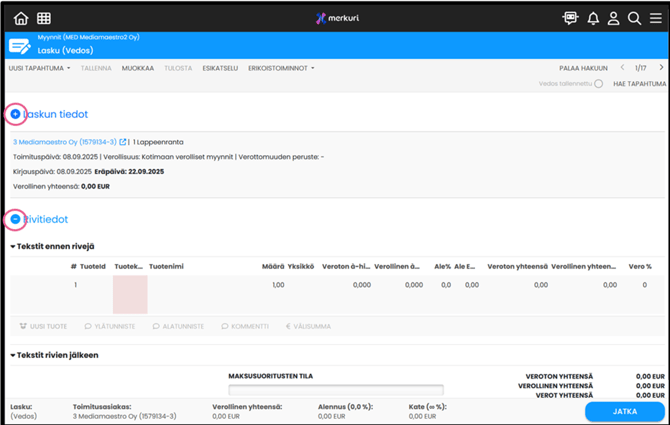
Laskunäkymän yläreunassa näkyvät työkalupainikkeet, joita voit käyttää tapahtuman tekemisen yhteydessä.
Painikkeiden aktiivisuus riippuu laskun tai tilauksen kirjausvaiheesta – osa toiminnoista on käytettävissä vain tietyissä vaiheissa tapahtuman käsittelyä.
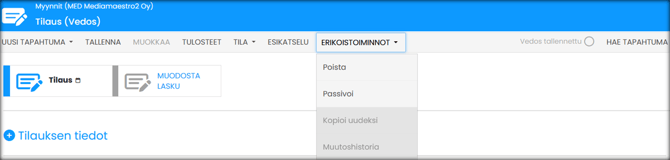
| UUSI TAPAHTUMA | Uuden myyntitapahtuman kirjaaminen |
| TALLENNA | Tallentaa tilauksen nykyisessä tilassa. Tilausta ei vielä lähetetä tai viimeistellä tässä vaiheessa. |
| MUOKKAA | Kun avaat tilauksen esimerkiksi hakunäkymästä, se avautuu oletuksena lukutilassa. Jos halut muokata sitä, valitse ensin Muokkaa. |
| TULOSTEET | Siirtyminen tulostusnäkymään, josta voit lähettää tilausvahvistuksen ja lähetteen. |
| TILA | Voit siirtää tilauksen Valmis-tilaan, jolloin se on valmis laskutettavaksi. |
| ESIKATSELU | Siirtyminen esikatselunäkymään. Esikatselussa voit myös tulostaa tilausvahvistuksen ja lähetteen. |
| ERIKOISTOIMINNOT | Poista, Passivoi, Kopio uudeksi, Muutoshistoria. Toimintojen aktiivisuus riippuu tilauksen tilasta. |
| Vedos tallennettu (näkyy, jos et ole tallentanut tilaukselle tekemiäsi muutoksia.) | Jos teit tilaukseen muutoksia, joita et ole erikseen tallentanut, järjestelmä tallentaa tilauksen automaattisesti vedoksena. Vedos säilyy 14 vuorokauden ajan, minkä jälkeen se poistetaan automaattisesti. |
| Hae tapahtuma | Siirtyminen pikahakuun, jonka avulla voit etsiä myyntitapahtumia poistumatta tilauksen kirjausnäkymästä. |
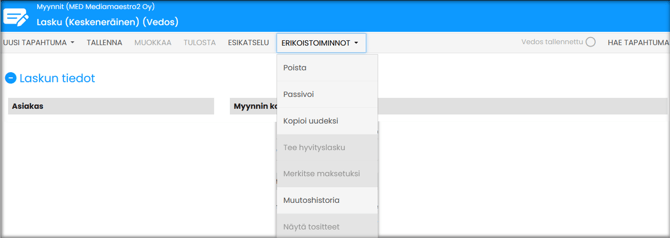
| UUSI TAPAHTUMA | Uuden myyntitapahtuman kirjaaminen |
| TALLENNA | Tallentaa laskun nykyisessä tilassa. Laskua ei vielä lähetetä tai viimeistellä tässä vaiheessa. |
| MUOKKAA | Kun avaat laskun esimerkiksi hakunäkymästä, se avautuu oletuksena lukutilassa. Jos halut muokata sitä, valitse ensin Muokkaa. |
| TULOSTA | Tulostaa laskun kuvan |
| ESIKATSELU | Siirtyminen esikatselunäkymään. Esikatselussa voit myös tulostaa laskun ja lähetteen. Jos laskua ei ole vielä lähetetty, siihen lisätään vesileima ESIKATSELU, eikä maksutietoja näytetä. |
| ERIKOISTOIMINNOT | Poista, Passivoi, Kopio uudeksi, Tee hyvityslasku, Merkitse maksetuksi, Muutoshistoria, Näytä tositteet. Toimintojen aktiivisuus riippuu laskun tilasta. |
| Vedos tallennettu (näkyy, jos et ole tallentanut laskulle tekemiäsi muutoksia.) | Jos teit laskuun muutoksia, joita et ole erikseen tallentanut, järjestelmä tallentaa laskun automaattisesti vedoksena. Vedos säilyy 14 vuorokauden ajan, minkä jälkeen se poistetaan automaattisesti. Jos automaattinen tallennus epäonnistuu, näytölle ilmestyy virheilmoitus tilapalkkiin. Tällöin voit päivittää selaimen, jotta voit jatkaa myyntitapahtuman kirjaamista. |
| Hae tapahtuma | Siirtyminen pikahakuun, jonka avulla voit etsiä myyntitapahtumia poistumatta laskun kirjausnäkymästä. |
1. Tilauksen tiedot / Laskun tiedot
- Laajenna tiedot näkyviin ➕-painikkeella
- Tarkasta ja täydennä perustiedot:
- asiakastiedot
- myynnin kohdistus
- perustiedot (verollisuus, päivämäärätiedot, maksuehdot)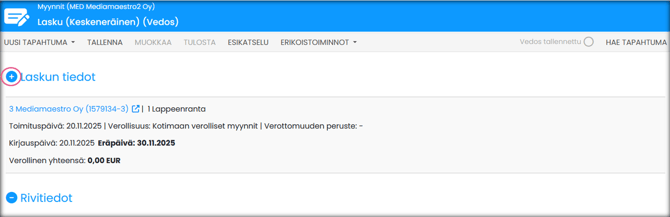
Asiakastietojen tarkastelu
Kun asiakas on valittu myyntitapahtumalle, järjestelmä näyttää lisätietoja asiakkaasta.
- Keskeneräiseksi tapahtumat
- Taloustiedot
- Asiakaskortille tallennetut lisätiedot
- Tietojen selaaminen
Asiakastiedot on jaoteltu omille välilehdille, joita voit selata vasemman reunan kuvakkeista. Tämä mahdollistaa nopean ja selkeän siirtymisen eri tietoryhmien välillä.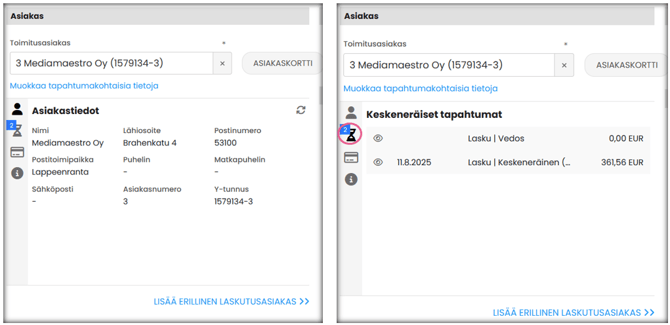
Asiakaskohtaisten tietojan muokkaus
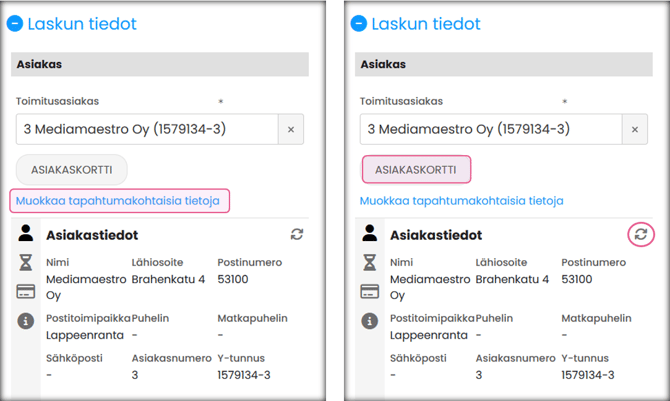
Jos haluat tehdä muutoksia asiakastietoihin vain tälle myyntitapahtumalle, valitse Muokkaa tapahtumakohtaisia tietoja.
→Tehdyt muutokset eivät tallennu asiakasrekisteriin, vaan koskevat ainoastaan kyseistä tapahtumaa.
Jos haluat päivittää asiakaskortin tietoja:
1. Paina ASIAKASKORTTI
2. Tee tarvittavat muutokset ja Tallenna
3. Palaa myyntitapahtumalle
4. Paina Päivitä, jotta muutokset siirtyvät tapahtumalle
Myynnin kohdistus (tarvittaessa)
Kohdista myyntitapahtuma laskentakohteisiin, kuten kustannuspaikkoihin tai projekteihin, mikä mahdollistaa tarkemman seurannan ja raportoinnin.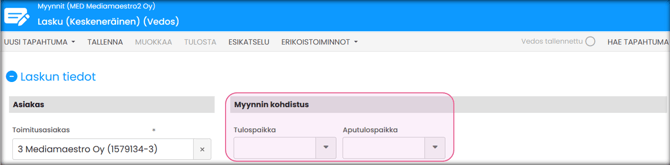
Tarkasta ja täydennä myyntitapahtuman Perustiedot
Tietojen muokattavuus
Osa kentistä on vain lukutilassa, ja niiden muokattavuus riippuu tapahtuman tilasta.
Osa kentistä näkyy vain tilauksella, osa vain laskulla.
| Tapahtuman ID / numero | Tapahtuman yksilöintiedot (vain lukutilassa) |
| Viitenumero | (vain laskulla) |
| Toimitusaika-arvio | (vain tilauksella) |
| Toimituspäivä | Laskulla pakollinen |
| Toimitustapa ja toimitusehto | Oletuksena asiakaskortilta - Jos ei määritelty, käytetään myynnin asetusten oletusta Voidaan määrittää pakolliseksi myynnin asetuksissa Valittavissa valmiista listasta |
| Verollisuus | Määräytyy ensisijaisesti asiakaskortilta - Jos ei määritelty, oletuksena kotimaan verolliset myynnit Poikkeusverollisuudet ovat tapahtumakohtaisia – samalla laskulla ei voi olla useita verollisuuksia Valittavissa mm. Kotimaan verolliset / verottomat myynnit (Ahvenanmaa), EU-myynnit, Ulkomaan myynnit, Rakentamispalvelun ALV , Metalliromun ja jätteen ALV |
| Verottomuuden peruste | Valitse listalta |
| Kirjauspäivä | Voi olla menneisyydessä, mutta laskua ei voi kirjata lukitulle kaudelle Käytetään eräpäivän laskentaan maksuehdon mukaan |
| Maksuehto | Oletuksena asiakaskortilta - Jos ei määritelty, käytetään myynnin asetusten oletusta Voidaan määrittää maksuehto, kassa-alennuspäivät ja -prosentti |
| Eräpäivä | (vain laskulla)Lasketaan maksuehdon mukaan kirjauspäivästä Voidaan muokata ja valita kalenterista Jos eräpäivää muokataan, maksuehto-kentässä näkyy teksti muu maksuehto - Muutoksen voi perua avaamalla maksuehto-valinnan ja painamalla Hyväksy |
| Viitetiedot | Tilausnumero, Viitteenne, Viitteemme Tekstikenttiä (max 35 merkkiä) asiakkaan ja myyjän viitetiedoille Voit täyttää myös laskun lähetysnäkymässä |
| Sisäinen kommentti | 250 merkin kenttä sisäiseen käyttöön Ei tulostu myyntitapahtumalle tai asiakaskortille Näkyy hakunäkymässä tapahtuman tiedoissa Voit täyttää myös lähetysnäkymässä |
| Liitteet | Voit lisätä liitteitä laskunäkymässä tai lähetysvaiheessa. Tuetut tiedostomuodot: JPG, PNG, GIF, PDF Liitteiden maksimikoko yhteensä: 5 MB / lasku Huom! Jos lähetät laskun Tulosteena, tulosta ja lähetä liitteet erikseen. |
| Lausunnot | (vain tilauksella) Voit lisätä lausuntoja tilauksen käsittelyn eri vaiheissa. |
Perustiedot – tilaus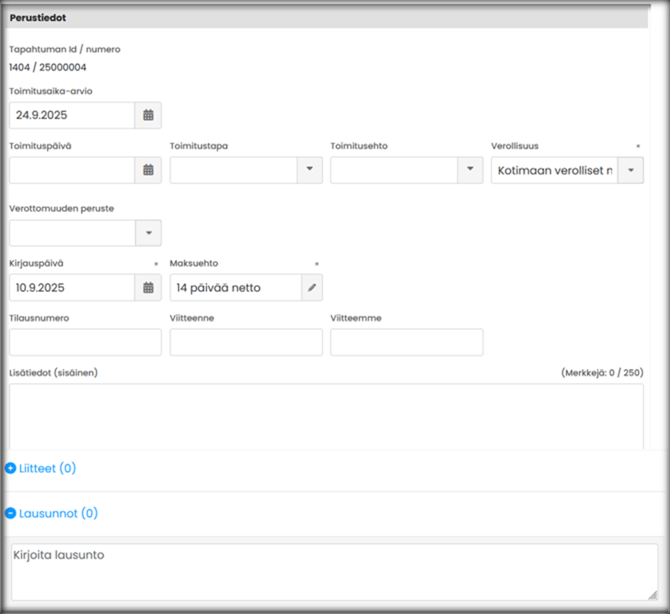
Perustiedot – Lasku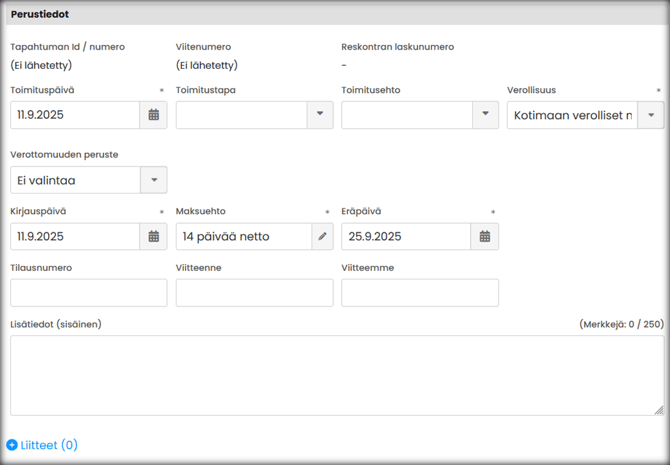
2. Rivitiedot
Lisää rivitiedot laskulle.
Rivitiedot-osiossa näytetään kaikki laskun sisältöön liittyvät tiedot:
- Vapaat tekstit ennen ja jälkeen laskun rivien: Käytetään esimerkiksi lisätietojen tai ohjeiden antamiseen.
- Laskun tuoterivit: Varsinaiset myyntirivit, kuten tuotteet, palvelut ja niiden määrät.
- Muut rivitiedot, kuten välisummat, kommentit, ylä- ja alatunnisteet
|
Tekstit ennen rivejä / Tekstit rivien jälkeen
|
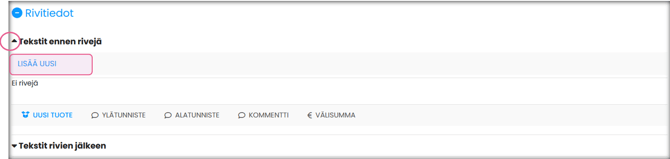
Voit lisätä vapaata tekstiä enintään 5000 merkkiä. → Teksti tulostuu laskulle ennen varsinaisia laskurivejä tai laskurivien jälkeen. Muotoilut (esim. lihavointi, kursivointi) näkyvät vain omissa tulosteissa. Verkkolaskuissa ja tulostuspalvelussa eivät tekstin muotoilut näy. Lisää teksti laajentamalla tekstiosio pienestä kolmiosta 🔺 ja klikkaa LISÄÄ UUSI. |
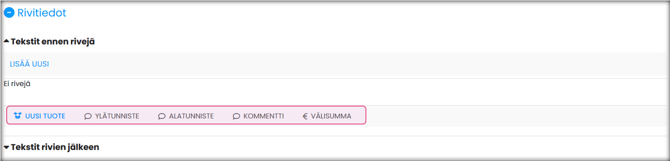
| UUSI TUOTE | Normaali tuoterivi, tuote haetaan tuoterekisteristä. |
| YLÄTUNNISTE | Vapaa tekstirivi, joka sijoitetaan automaattisesti ensimmäiseksi laskuriviksi. Maksimipituus: 1000 merkkiä. |
| ALATUNNISTE | Vapaa tekstirivi, joka sijoitetaan automaattisesti viimeiseksi laskuriviksi. Maksimipituus: 1000 merkkiä. |
| KOMMENTTI | Vapaa tekstirivi, joka lisätään aktiivisen rivin jälkeen seuraavaksi riviksi. Maksimipituus: 1000 merkkiä. |
| VÄLISUMMA | Laskee summan joko laskun alusta tai edellisestä välisummasta alkaen. Välisummariville voi antaa kuvauksen (max 100 merkkiä), esim. Osasumma1, Osasumma2. Välisummarivi esitetään lihavoituna väliotsikkona |
Tuotteen hakeminen tapahtumalle
Tuotteen voit lisätä tapahtumalle kahdella eri tavalla:
1. Kirjoita Tuotekoodi-kenttään jokin seuraavista:
- Tuotekoodin osa / Tuotteen nimen osa / Viivakoodin osa
→ valitse tuote listalta 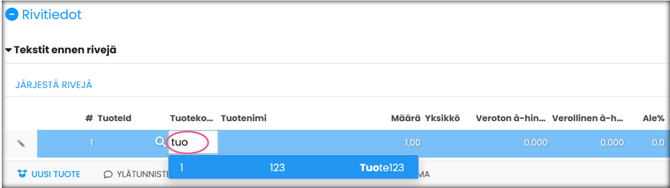
2. Klikkaa suurennuslasikuvaketta 🔍
→ Tämä avaa tuotteiden hakunäkymän, josta voit etsiä ja valita haluamasi tuotteen listalta.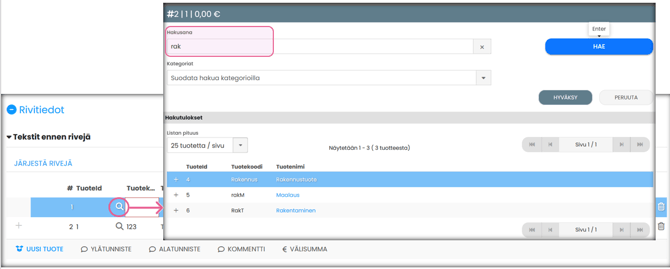
Voit etsiä tuotteita hakunäkymässä seuraavilla tavoilla:
- Hakusanalla: Kirjoita tuotteen nimen tai koodin osa Hakusana-kentätän ja paina HAE
- Suodattamalla kategorian mukaan???
- Selaamalla koko tuoterekisteriä
Lisätietoja tuotteesta saat näkyviin klikkaamalla ➕ -merkkiä (esimerkiksi tuotteen kuva).
Kun olet löytänyt oikean tuotteen:
- Klikkaa tuotteen rivi aktiiviseksi → rivi korostuu sinisellä.
- Paina Hyväksy, jolloin tuote lisätään laskulle.
Tuotetietojen tarkastelu myyntilaskulla
Kun olet lisännyt tuotteen myyntitapahtumalle, voit tarkastella tuotteen lisätietoja seuraavasti:
1. Avaa tuotteen lisätiedot
- Klikkaa ➕ -merkkiä tuoterivin päässä.
→ saat näkyviin tuotteen lisätietonäkymän, jossa näkyvät esimerkiksi tuotteen kuvaus, yksikkö, hinnat ja katetiedot.
2. Avaa tuotekortti
Jos haluat tarkastella tuotteen kaikkia tietoja, paina AVAA TUOTEKORTTI -painiketta.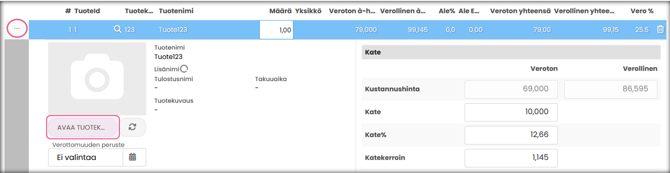
Tuoterivin tietojen täydentäminen
Voit muokata tuoterivin tietoja:
| Määrä | Määritä tuotteiden lukumäärä. |
| Yksikkö | Valitse tuotteen myyntiyksikkö. Myyntiyksiköt ylläpidetään tuotteiden asetuksissa. |
| Veroton a-hinta | Määritä tuotteen veroton yksikköhinta. |
| Verollinen a-hinta | Määritä tuotteen verollinen yksikköhinta. |
| Ale % | Voit antaa riville alennusprosentin. |
| Ale EUR | Voit antaa riville summakohtaisen alennuksen. |
| Veroton yhteensä ja Verollinen yhteensä | Voit muokata tuoterivin loppusummia. |
Jos loppusummaa muokataan, mahdolliset rivikohtaiset alennukset poistetaan ja yksikköhinnat lasketaan uudelleen annettujen yhteensä-summien perusteella.
Tuoterivin poistaminen
Tuoterivin saat poistettua rivin päässä olevasta roskakorikuvakkeesta 
Tuoterivien järjestyksen muuttaminen
Voit muuttaa tapahtumalle lisättyjen rivien järjestystä:
- Valitse JÄRJESTÄ RIVEJÄ.
- Yksittäisen rivin voit siirtää vetämällä ja pudottamalla sen haluttuun kohtaan hiirellä.
- Useamman rivin siirtämiseksi valitse halutut rivit valintaruuduista. Rivien järjestys säilyy siinä muodossa, jossa ne on valittu.
- Jos siirrettäviin riveihin sisältyy välisummarivejä, järjestelmä päivittää välisummat automaattisesti siirron jälkeen.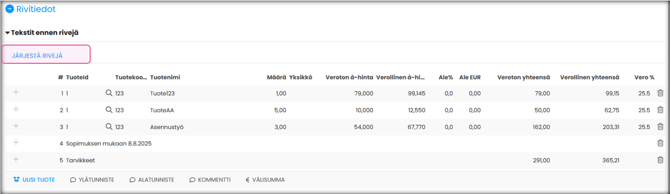
Kun rivit ovat halutussa järjestyksessä, valitse LOPETA JÄRJESTELY palataksesi normaalin laskun käsittelyyn.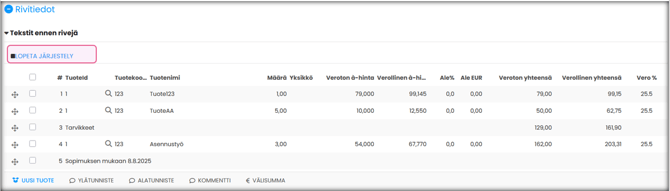
Loppusumma-alennus
Voit määrittää koko myyntitapahtumaa koskevan alennuksen valitsemalla ANNA LOPPUSUMMA-ALENNUS.
Alennus lasketaan kaikille tapahtuman riveille, mutta näytetään laskulla yhtenä kokonaisalennuksena.
Alennuksen voi antaa:
- alennettuna loppusummana
- alennussummana
- alennusprosenttina
Kun alennus on annettu, sen suuruus näytetään sekä summana että prosenttina.
Tapahtuman verollinen loppusumma päivittyy automaattisesti alennuksen mukaisesti.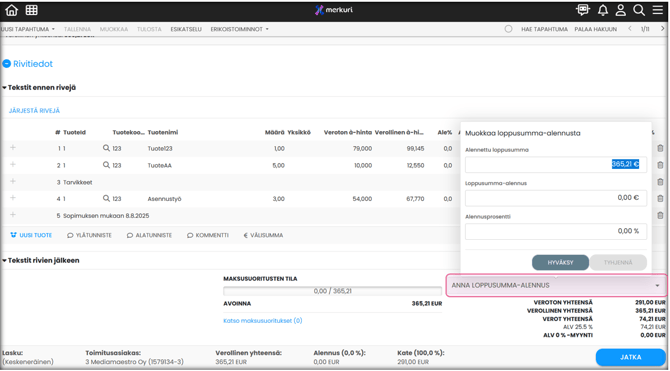
Määritä koko tapahtuman alennus summana, prosenttina tai loppusummana. Alennus näkyy tapahtumalla yhtenä kokonaisalennuksena.
Myyntitapahtuman ulkoasun voit tarkastaa valitsemalla ESIKATSELU
Kun myyntitilaus on valmis, muuta tilauksen tilaksi Valmis, jolloin se on valmis laskutettavaksi.
Kun lasku on valmis, paina JATKA siirtyäksesi laskun lähetysnäkymään.