%201.jpg?width=800&height=267&name=Mercuri_logo%20(1)%201.jpg)
Asiakaskortti on keskeinen näkymä asiakkaan tietojen hallintaan. Se koostuu neljästä pääosasta:
| 1. Perustiedot | Yrityksen ja asiakkaan perustiedot, kuten nimi, Y-tunnus, asiakastyyppi, asiakasluokka, emoyhtiö sekä yhteystiedot. Lisäksi mukana ovat luokittelut, yhteyshenkilöt, tapahtumatiedot ja taloustiedot. |
| 2. Markkinointitiedot | Asiakkaan markkinointiin liittyvät tiedot ja asetukset, kuten liikevaihto, henkilöstömäärä, asiakasluokka, markkinointiluvat, osoitteenluovutus sekä manuaalisesti ylläpidettävä ABC-luokka. |
| 3. Myyntitiedot | Myyntitapahtumat ja raportointitiedot (esim. liikevaihto, keskihinta, katteet, tapahtumien määrä). Lisäksi laskutukseen liittyvät asetukset, kuten valuutta, toimituskulut, maksuehdot, laskutustapa, laskutuskieli jne. |
| 4. Tapahtumat ja dokumentit | Asiakkaaseen liittyvät tapahtumat ja dokumentit, jotka on tallennettu järjestelmään. |

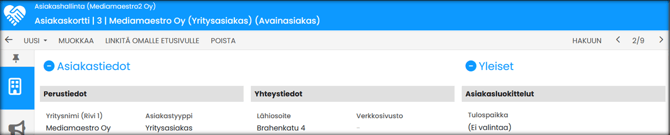
| Paluunuoli ← | Palaa edelliseen näkymään. |
| UUSI | Aloittaa uuden asiakkaan tai myyntilaskun kirjaamisen. |
| MUOKKAA | Avaa asiakaskortin muokkaustilaan (oletuksena kortti avautuu lukutilassa). |
| LINKITÄ OMALLE ETUSIVULLE | Lisää asiakaskortin avauslinkin etusivulle. Linkin näkyminen edellyttää, että etusivulle on lisätty Linkit -widget näkyviin. |
| POISTA | Siirtää asiakkaan luokkaan Passiiviasiakas → et voi valita asiakasta myyntilaskulle. → Voit muuttaa asiakkaan takaisin aktiiviseksi Aktivoi-toiminnolla. |
| HAKUUN | Siirtyminen asiakkaiden hakunäkymään |
| Nuolipainikkeet <> | Siirtyminen edelliseen tai seuraavaan asiakkaaseen. |
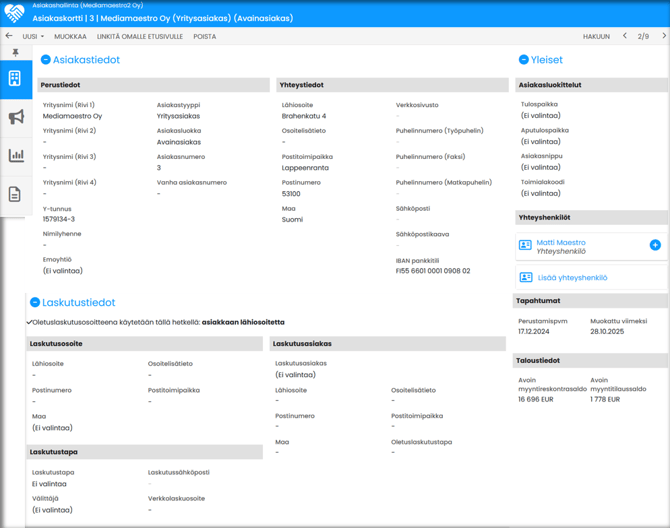
1. PERUSTIEDOT -välilehti
Asiakastiedot
| Yritysnimi | Yritysasiakkaalla (pakollinen) |
| Etunimi ja Sukunimi | Henkilöasiakkalla (pakollinen) |
| Y-tunnus | Yritysasiakkailla. Asiakkaan asetuksissa voit estää samalla y-tunnuksella olevien asiakkaiden tallentamisen |
| Asiakastyyppi | Yritysasiakas / henkilöasiakas . Valitaan asiakkaan luonnin yhteydessä. Oletustyyppi määritellään asiakkaan asetuksissa |
| Asiakasluokka | Normaali / Avainasiakas / Passiiviasiakas / Osoiterekisteri / Prospekti / Ei valintaa |
| Emoyhtiö |
| Lähiosoite | Asiakkaan lähiosoite |
| Postitoimipaikka | Asiakkaan poistitoimipaikka |
| Postinumero | Asiakkaan postinumero |
| Maa | Oletuksena Suomi |
| Muita asiakkaan lisätietoja | Verkkosivusto, Puhelinnumero jne. |

Laskutustiedot
| Lähiosoite jne. | Tarvittaessa erilliset tiedot |
| Laskutusasiakas | Tarvittaessa |
| Lähiosoite jne. |
| Laskutustapa | Tuloste / Tulostuspalvelu / Verkkolasku / Sähköposti / Ei valintaa |
| Laskutussähköposti | Sähköpostilaskuille |
| Välittäjä | Verkkolaskuille |
| Verkkolaskuosoite | Verkkolaskuille |

| Asiakasluokittelut | Mahdolliset tulos- ja aputulospaikat |
| Yhteyshenkilöt | Asiakaskortille lisätyt yhteyshenkilöt |
| Tapahtumat | Asiakaskortin perustamis- ja muokkauspäivämäärät |
| Taloustiedot | Avoin myyntireskontrasaldo ja avoin myyntitilaussaldo |
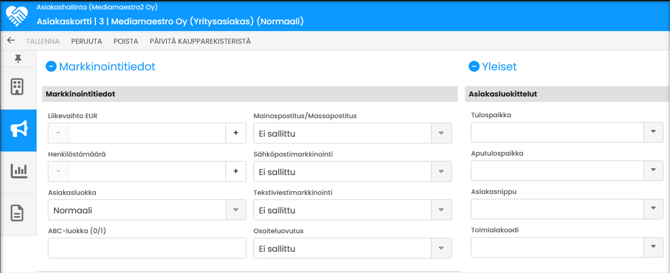
2. MARKKINOINTITIEDOT -välilehti
| Asiakkaan arvioitu tai ilmoitettu vuosittainen liikevaihto, henkilöstämäärä ja markkinointiin liittyviä tietoja. |
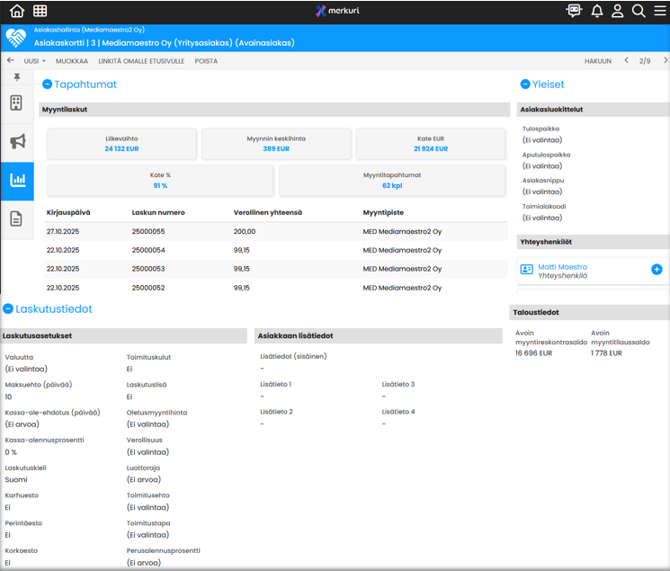
3. MYYNTITIEDOT-välilehti
Tapahtumat
| Myyntitapahtumat ja KPI-luvut | Liikevaihto, keskihinta, katteet, tapahtumien määrä (yhteenveto Merkuriin kirjatuista myyntilaskuista) Myyntitapahtumat näytetään kirjauspäivän mukaisessa järjestyksessä |

Laskutustiedot
| Maksuehto (päivää) | Asiakkaan oletusmaksuehto. Jos ei määritelty, käytetään myyntien asetuksien oletusta |
| Kassa-ale-ehdotus (päivää) | Asiakkaan kassa-alennuspäivä |
| Oletusmyyntihinta | Asiakkaan oletushinta, jota tuotekortilta käytetään: Ostohinta, Suositushinta, Ei valintaa |
| Kassa-alennusprosentti | Asiakkaan kassa-alennusprosentti |
| Verollisuus | Asiakaskohtainen oletusverollisuus. Jos ei määritelty, oletuksena Kotimaan verolliset myynnit |
| Laskutuskieli | Asiakkaan oletuslaskutuskieli. Jos ei määritelty, oletuksena suomi |
| Toimitusehto | Asiakaskohtainen oletustoimitusehto. Jos ei määritelty, käytetään myyntien asetuksien oletusta. |
| Toimitustapa | Asiakaskohtainen oletustoimitustapa. Jos ei määritelty, käytetään myyntien asetuksien oletusta. |
| Perusalennusprosentti | Asiakkaan perusalennus. Myyntitapahtumalle lasketaan automaattisesti tämän mukainen alennus. |
| Lisätiedot (sisäinen) | Asiakaskohtaisia sisäisiä muistiinpanoja. |

4. TAPAHTUMAT JA DOKUMENTIT -välilehti
Tässä näkymässä voit hallita asiakkaaseen liittyviä tapahtumia ja niihin liitettyjä dokumentteja.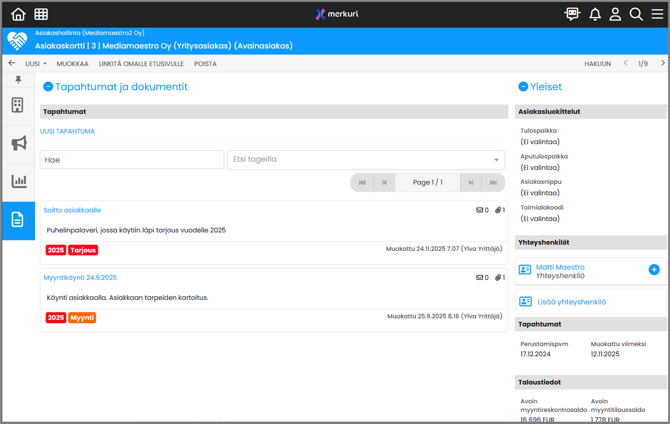
Uuden tapahtuman lisääminen
1. Valitse UUUSI TAPAHTUMA
2. Täytä tapahtuman tiedot seuraavasti:
| Otsikko | Anna tapahtumalle tai dokumentille kuvaava nimi. (pakollinen) |
| Kuvaus | Lisää tarvittaessa lisätietoa tapahtumasta tai dokumentista. |
| Arvo | Tapahtumaa kuvaava lukuarvo, jota voidaan hyödyntää haussa. |
| Päivämäärä | Tapahtuman ajankohta, jota voidaan käyttää hakuehtona. |
| Dokumentit | Liitä tapahtumaan dokumentti. Suurin sallittu yhteiskoko on 10,00 Mt. |
3. Kun kaikki tarvittavat tiedot on täytetty, valitse Tallenna. Tapahtuma ilmestyy asiakaskortin Tapahtumat-näkymään.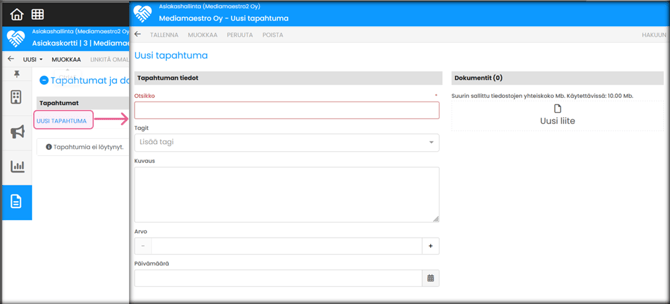
Tapahtumien suodattaminen
Voit suodattaa asiakkaan tapahtumia seuraavilla tavoilla:
- Tekstirajaus: Kirjoita osa tapahtuman otsikossa esiintyvästä sanasta.
- Tagit: Valitse yksi tai useampi avainsana suodattaaksesi tapahtumia.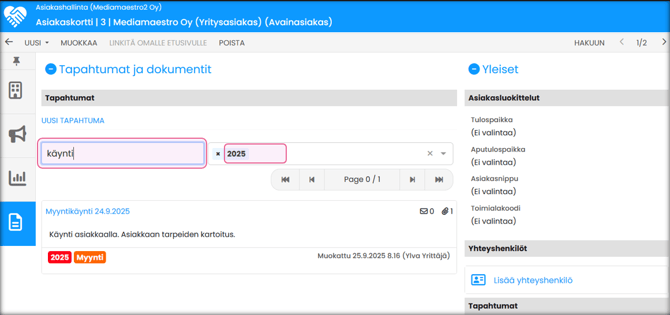
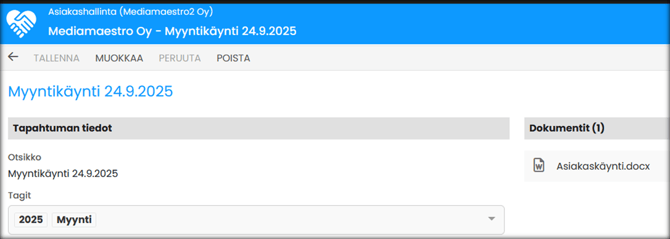
| Paluunuoli ← | Siirtyminen takaisin edelliseen näkymään. |
| TALLENNA | Tallentaa tapahtuman nykyisessä tilassa. Käytä tätä, kun olet tehnyt muutoksia tapahtumaan. |
| MUOKKAA | Kun tapahtuma avataan esimerkiksi hakunäkymästä, se avautuu oletuksena lukutilassa. Jos haluat tehdä muutoksia, valitse Muokkaa. |
| PERUUTA | Kumoa tehdyt muutokset ennen tallentamista. Palauttaa tapahtuman siihen tilaan, jossa se oli ennen muokkausta. |
| POISTA | Poistaa tapahtuman ja sille liitetyn dokumentin kokonaan. Toiminto vaatii vahvistuksen ennen poistamista. |
Asiakaskortin poistaminen
Jos asiakasta ei enää tarvita, voit poistaa asiakaskortin.
Huom! Poistetulle asiakkaalle et voi kirjoittaa myyntitapahtumia.
1. Avaa poistettava asiakaskortti.
2. Paina POISTA.
→ Näkyviin tulee vahvistusikkuna: "Haluatko varmasti poistaa asiakkaan?"
3. Paina KYLLÄ.
→ Asiakaskortin asiakasluokaksi muuttuu Passiiviasiakas.